

Parte 2 di 3 sul debug di Attribution Reporting. Configura i report di debug.
Glossario
- L'origine dei report è l'origine che imposta l'origine e l'attivatore di Attribution Reporting.
Tutti i report generati dal browser vengono inviati a questa origine. In queste indicazioni,
utilizziamo
https://adtech.examplecome origine di segnalazione di esempio. - Un report sull'attribuzione (in breve report) è il report finale (a livello di evento o aggregabile) contenente i dati di misurazione che hai richiesto.
- Un report di debug contiene dati aggiuntivi su un report sull'attribuzione o su un'origine o un evento di attivazione. La ricezione di un report di debug non significa necessariamente che qualcosa funzioni in modo errato. Esistono due tipi di report di debug
- Un report di debug di transizione è un report di debug che richiede l'impostazione di un cookie per poter essere generato e inviato. I report di debug di transizione non saranno disponibili se non viene impostato un cookie e quando i cookie di terze parti verranno ritirati. Tutti i report di debug descritti in questa guida sono report di debug di transizione.
- I report di debug riusciti monitorano la generazione riuscita di un report sull'attribuzione. Sono direttamente correlate a un report sull'attribuzione. Sono disponibili report di debug riuscito a partire dalla versione 101 di Chrome (aprile 2022).
- I report di debug dettagliati possono monitorare i report mancanti e aiutarti a determinarne
il motivo. Indicano i casi in cui il browser non ha registrato un'origine o un evento di attivazione, il che significa che non genererà un report sull'attribuzione, e casi in cui un report sull'attribuzione non può essere generato o inviato per qualche motivo.
I report di debug dettagliati includono un campo
typeche descrive il motivo per cui un evento di origine, un evento di attivazione o un report sull'attribuzione non è stato generato. I report di debug dettagliati sono disponibili a partire da Chrome 109 (stabile a gennaio 2023). - Le chiavi di debug sono identificatori univoci che puoi impostare sia sul lato di origine sia sul lato trigger. Le chiavi di debug ti consentono di mappare le conversioni basate sui cookie e quelle basate sull'attribuzione. Una volta configurato il sistema per generare report di debug e impostare chiavi di debug, il browser includerà queste chiavi di debug in tutti i report sull'attribuzione e in tutti i report di debug.
Per altri concetti e termini chiave utilizzati nella nostra documentazione, consulta il glossario di Privacy Sandbox.
Domande sull'implementazione?
Se riscontri problemi durante la configurazione dei report di debug, crea un problema nel nostro repository di assistenza per gli sviluppatori e ti aiuteremo a risolverlo.
Prepararsi a configurare i report di debug
Prima di configurare i report di debug, segui questi passaggi:
Verifica di aver applicato le best practice per l'integrazione dell'API
Verifica che il codice sia protetto dal rilevamento delle funzionalità. Per assicurarti che l'API non sia bloccata da Permissions-Policy, esegui il seguente codice:
if (document.featurePolicy.allowsFeature('attribution-reporting')) {
// the Attribution Reporting API is enabled
}
Se questo controllo di rilevamento delle funzionalità restituisce true, l'API è consentita nel contesto (pagina) in cui viene eseguito il controllo.
(Non obbligatorio durante la fase di test: verifica di aver impostato un'Permissions-Policy)
Risolvere i problemi di integrazione fondamentali
Sebbene i report di debug siano utili per rilevare e analizzare la perdita su larga scala, alcuni problemi di integrazione possono essere rilevati localmente. I problemi di configurazione errata dell'intestazione di origine e trigger, i problemi di analisi JSON, il contesto non sicuro (non HTTPS) e altri problemi che impediscono il funzionamento dell'API verranno visualizzati nella scheda Problemi di DevTools.
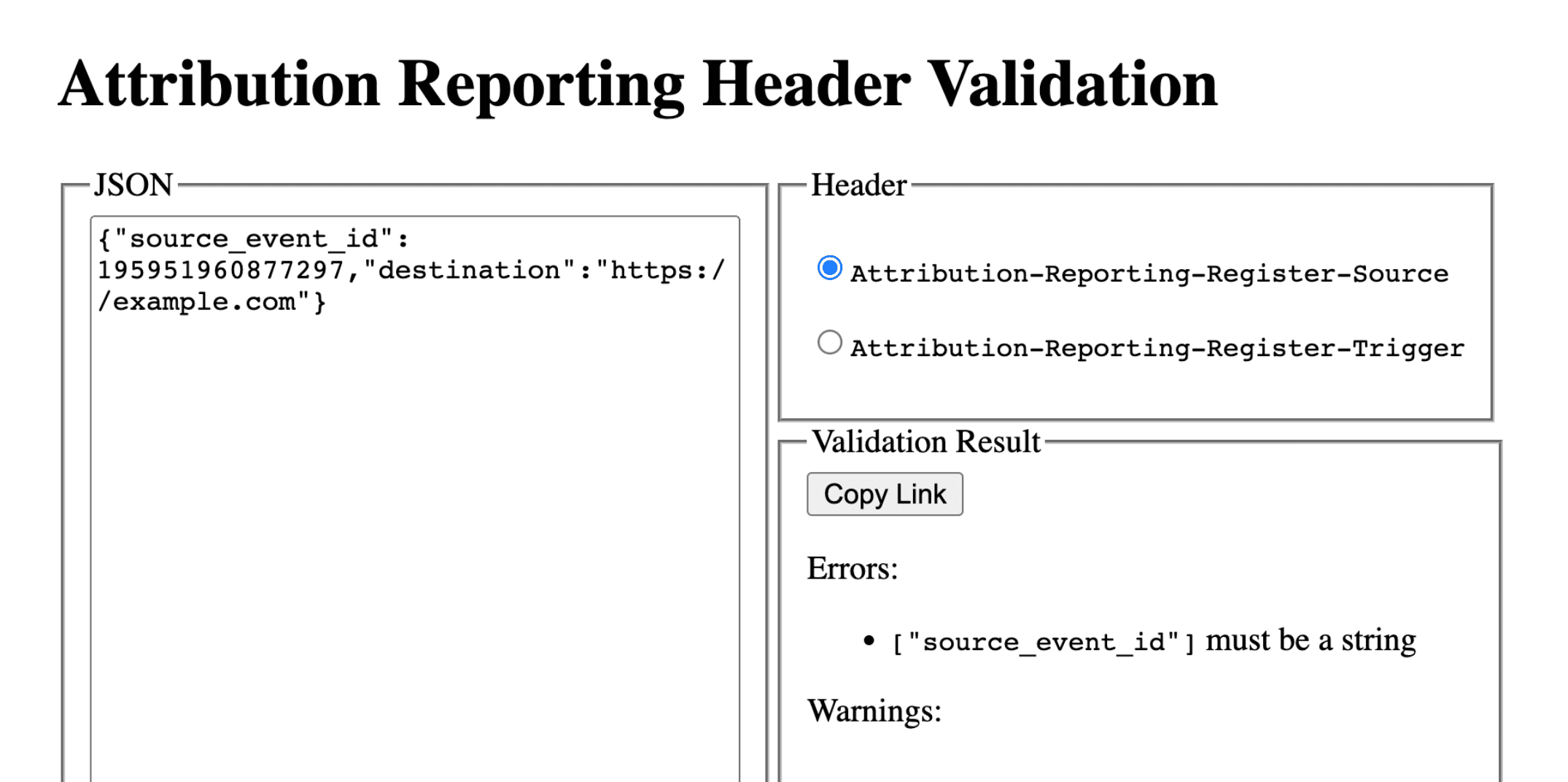
I problemi di DevTools possono essere di diversi tipi. Se riscontri un problema invalid header, copia l'intestazione nello strumento di
convalida delle intestazioni. In questo modo
potrai identificare e correggere il campo che causa un problema.
Convalida delle intestazioni di Attribution Reporting
Puoi utilizzare lo strumento di convalida delle intestazioni per convalidare le intestazioni correlate all'API Attribution Reporting. Puoi monitorare gli errori di convalida provenienti dal browser per facilitare il debug dell'API.
Per attivare la ricezione dei report di debug, rispondi con report-header-errors nell'intestazione della risposta Attribution-Reporting-Info.
Attribution-Reporting-Info: report-header-errors
Tieni presente che Attribution-Reporting-Info è un header strutturato a dizionarioAttribution-Reporting-Info, quindi fornire la chiave booleana report-header-errors implica un valore true.
I report di debug vengono inviati immediatamente all'endpoint di reporting:
https://<reporting origin>/.well-known/attribution-reporting/debug/verbose
I dati del report sono inclusi nel corpo della richiesta come elenco JSON di oggetti con questo formato:
[{
  "type": "header-parsing-error",
  "body": {
    "context_site": "https://source.example",
    "header": "Attribution-Reporting-Register-Source",
    "value": "!!!", // header value received in the response
    "error": "invalid JSON" // optional error details that may vary across browsers or different versions of the same browser
  }
}]
Configurare i report di debug: passaggi comuni ai report di successo e dettagliati
Imposta il seguente cookie sull'origine dei report:
Set-Cookie: ar_debug=1; SameSite=None; Secure; Path=/; HttpOnly
Il browser verificherà la presenza di questo cookie sia nell'origine che nella registrazione del trigger. Il report di debug riuscito verrà generato solo se il cookie è presente in entrambi i momenti.
Tieni presente che i report di debug possono essere attivati per i browser in modalità B, in cui i cookie di terze parti sono disattivati per facilitare i test e la preparazione al ritiro dei cookie di terze parti. Per i browser in modalità B, non è necessario impostare il cookie di debug per attivare i report di debug. Vai al passaggio 2 per configurare le chiavi di debug per i report di debug riusciti.
Passaggio 2: imposta le chiavi di debug
Ogni chiave di debug deve essere un numero intero senza segno a 64 bit formattato come stringa in base 10. Rendi ogni chiave di debug un ID univoco. Il report di debug di esito positivo verrà generato solo se sono impostate le chiavi di debug.
- Mappa la chiave di debug lato origine a ulteriori informazioni sull'origine che ritieni pertinenti per il debug.
- Mappa la chiave di debug lato trigger con informazioni aggiuntive relative al momento del trigger che ritieni pertinenti per il debug.
Ad esempio, puoi impostare le seguenti chiavi di debug:
- ID cookie + timestamp di origine come chiave di debug dell'origine (e acquisisci lo stesso timestamp nel tuo sistema basato sui cookie)
- ID cookie + Timestamp trigger come chiave di debug del trigger (e acquisisci lo stesso timestamp nel tuo sistema basato sui cookie)
In questo modo, puoi utilizzare le informazioni sulle conversioni basate sui cookie per cercare i report di debug o di attribuzione corrispondenti. Scopri di più nella Parte 3: Cookbook.
Rendi la chiave di debug lato origine diversa da source_event_id, in modo da poter
distinguere i singoli report che hanno lo stesso ID evento di origine.
Attribution-Reporting-Register-Source:
{
// … Usual fields for Attribution-Reporting-Register-Source
"debug_key":"647775351539539"
}
Attribution-Reporting-Register-Trigger:
{
// … Usual fields for Attribution-Reporting-Register-Trigger
"debug_key":"938321351539743"
}
Demo code: source debug key Demo code: trigger debug key
Configurare i report di debug degli esiti positivi
Il codice di esempio in questa sezione genera report di debug riusciti sia per i report a livello di evento sia per quelli aggregabili. I report a livello di evento e aggregabili utilizzano le stesse chiavi di debug.
Passaggio 3: configura un endpoint per raccogliere i report di debug degli errori
Configura un endpoint per raccogliere i report di debug. Questo endpoint deve essere simile
all'endpoint di attribuzione principale, con una stringa debug aggiuntiva nel percorso:
- Endpoint per i report di debug di successo a livello di evento:
https://adtech.example/.well-known/attribution-reporting/debug/report-event-attribution- Endpoint per i report di debug riusciti aggregabili:
https://adtech.example/.well-known/attribution-reporting/debug/report-aggregate-attribution
- Endpoint per i report di debug riusciti aggregabili:
Quando viene attivata un'attribuzione, il browser invia immediatamente un report di debug
utilizzando una richiesta POST a questo endpoint. Il codice del server per gestire
i report di debug di esito positivo in entrata potrebbe avere il seguente aspetto (qui su un endpoint del nodo):
// Handle incoming event-Level Success Debug reports
adtech.post(
  '/.well-known/attribution-reporting/debug/report-event-attribution',
  async (req, res) => {
    // Debug report is in req.body
    res.sendStatus(200);
  }
);

// Handle incoming aggregatable Success Debug reports
adtech.post(
  '/.well-known/attribution-reporting/debug/report-aggregate-attribution',
  async (req, res) => {
    // Debug report is in req.body
    res.sendStatus(200);
  }
);
Codice demo: endpoint dei report di debug a livello di evento
Codice demo: endpoint per report di debug aggregabili
Passaggio 4: verifica che la configurazione generi report di debug riusciti
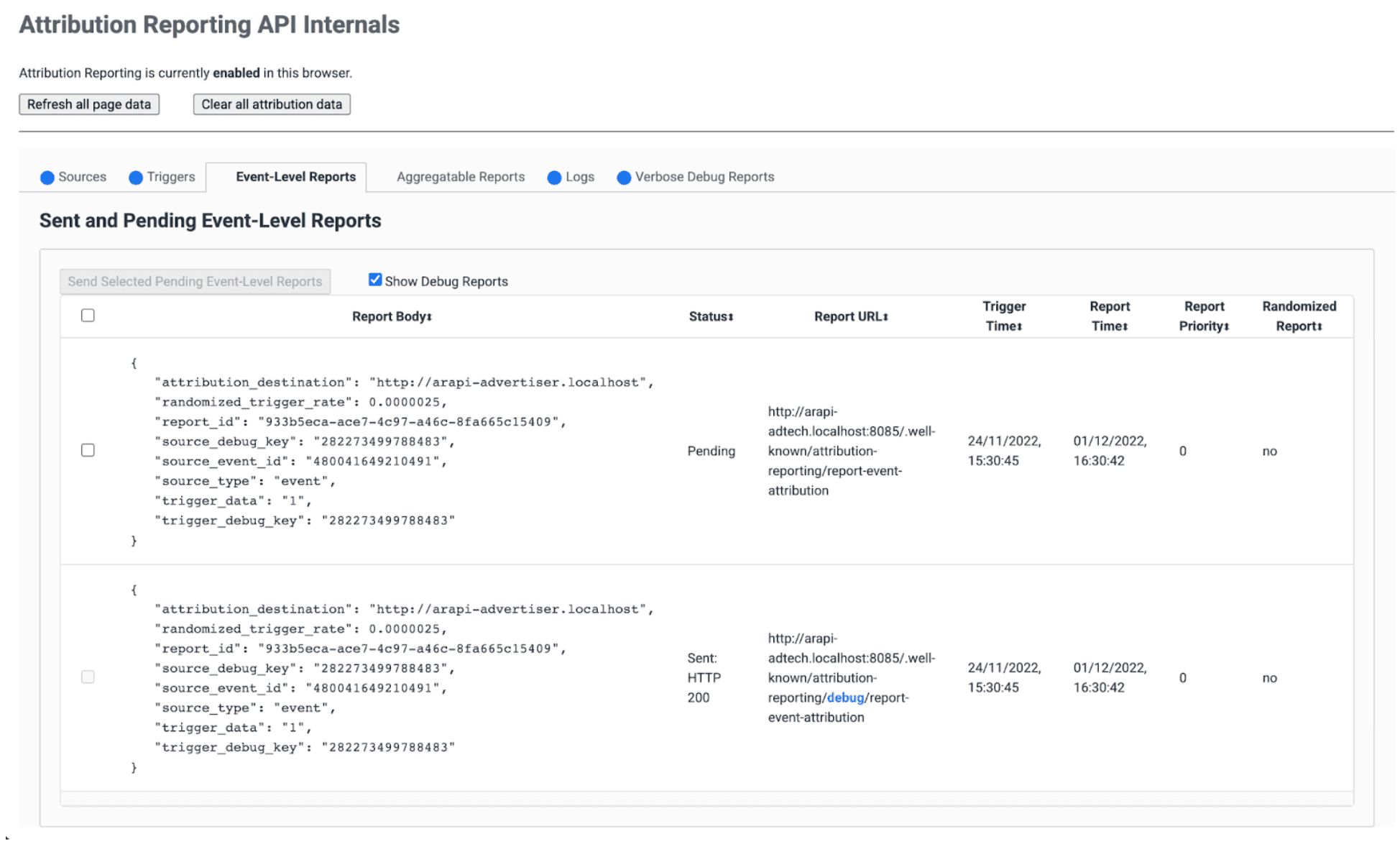
- Apri
chrome://attribution-internalsnel browser. - Assicurati che la casella di controllo Mostra report di debug sia selezionata sia nelle schede Report a livello di evento che in quelle Report aggregabili.
- Apri i siti su cui hai implementato Attribution Reporting. Completa i passaggi che utilizzi per generare i report sull'attribuzione. Questi stessi passaggi genereranno report di debug riusciti.
- In
chrome://attribution-internals:- Verifica che i report sull'attribuzione vengano generati correttamente.
- Nelle schede Report a livello di evento e Report aggregabili,
controlla che vengano generati anche i report di debug riusciti. Riconoscili
nell'elenco con il percorso blu
debug.
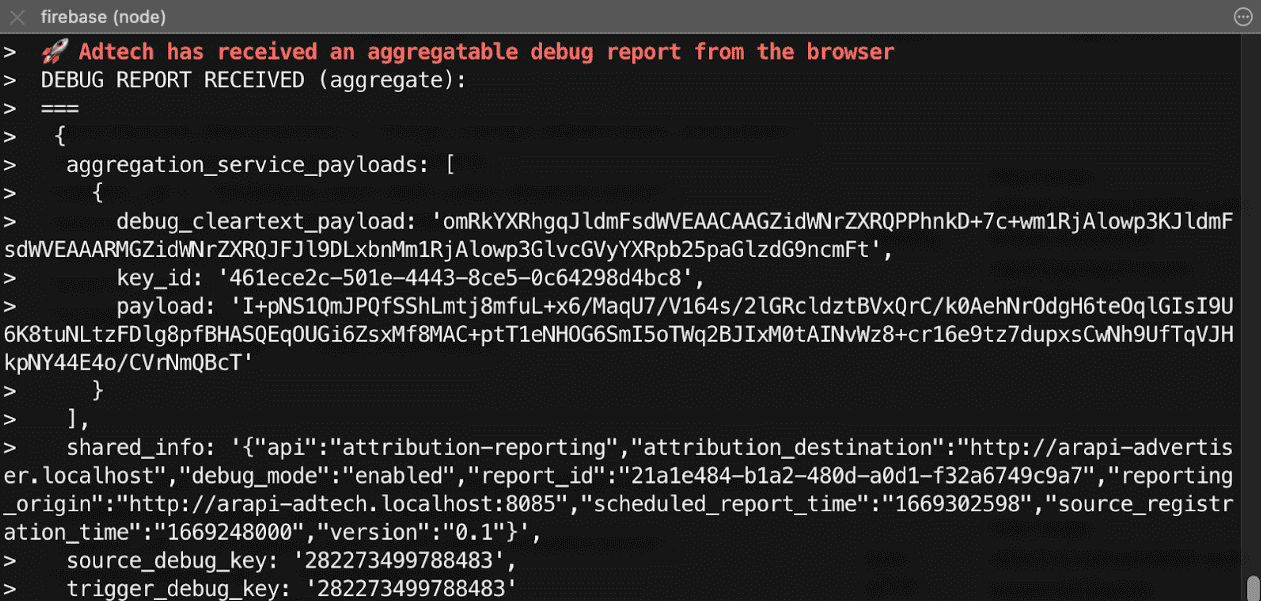
- Sul server, verifica che l'endpoint riceva immediatamente questi report di debug di esito positivo. Assicurati di controllare i report di debug riusciti sia a livello di evento sia aggregabili.
Passaggio 5: osserva i report di debug riusciti
Un report di debug riuscito è identico a un report sull'attribuzione e contiene sia le chiavi di debug lato origine sia quelle lato attivatore.
{
  "attribution_destination": "https://advertiser.example",
  "randomized_trigger_rate": 0.0000025,
  "report_id": "7d76ef29-d59e-4954-9fff-d97a743b4715",
  "source_debug_key": "647775351539539",
  "source_event_id": "760938763735530",
  "source_type": "event",
  "trigger_data": "0",
  "trigger_debug_key": "156477391437535"
}
{
  "aggregation_service_payloads": [
    {
      "debug_cleartext_payload": "omRkYXRhgqJldmFsdWVEAACAAGZidWNrZXRQPPhnkD+7c+wm1RjAlowp3KJldmFsdWVEAAARMGZidWNrZXRQJFJl9DLxbnMm1RjAlowp3GlvcGVyYXRpb25paGlzdG9ncmFt",
      "key_id": "d5f32b96-abd5-4ee5-ae23-26490d834012",
      "payload": "0s9mYVIuznK4WRV/t7uHKquHPYCpAN9mZHsUGNiYd2G/9cg87Y0IjlmZkEtiJghMT7rmg3GtWVPWTJU5MvtScK3HK3qR2W8CVDmKRAhqqlz1kPZfdGUB4NsXGyVCy2UWapklE/r7pmRDDP48b4sQTyDMFExQGUTE56M/8WFVQ0qkc7UMoLI/uwh2KeIweQCEKTzw"
    }
  ],
  "shared_info": "{\"api\":\"attribution-reporting\",\"attribution_destination\":\"https://advertiser.example\",\"debug_mode\":\"enabled\",\"report_id\":\"4a04f0ff-91e7-4ef6-9fcc-07d000c20495\",\"reporting_origin\":\"https://adtech.example\",\"scheduled_report_time\":\"1669888617\",\"source_registration_time\":\"1669852800\",\"version\":\"0.1\"}",
  "source_debug_key": "647775351539539",
  "trigger_debug_key": "156477391437535"
}
Configurare report di debug dettagliati
Passaggio 3: attiva il debug dettagliato nelle intestazioni di origine e trigger
Imposta debug_reporting su true sia in Attribution-Reporting-Register-Source
che in Attribution-Reporting-Register-Trigger.
Attribution-Reporting-Register-Source:
{
// … Usual fields for Attribution-Reporting-Register-Source
"debug_key":"938321351539743",
"debug_reporting": true // defaults to false if not present
}

Attribution-Reporting-Register-Trigger:
{
// … Usual fields for Attribution-Reporting-Register-Trigger
"debug_key":"938321351539743",
"debug_reporting": true // defaults to false if not present
}
Codice demo: intestazione sorgente
Codice demo: trigger intestazione
Passaggio 4: configura un endpoint per raccogliere report di debug dettagliati
Configura un endpoint per raccogliere i report di debug. Questo endpoint deve essere simile
all'endpoint di attribuzione principale, con una stringa debug/verbose aggiuntiva
nel percorso:
https://adtech.example/.well-known/attribution-reporting/debug/verbose
Quando vengono generati report di debug dettagliati, ovvero quando una sorgente o un attivatore non è
registrato, il browser invia immediatamente un report di debug dettagliato utilizzando una
richiesta POST a questo endpoint. Il codice del server per gestire i report di debug dettagliati in entrata potrebbe avere il seguente aspetto (qui su un endpoint nodo):
// Handle incoming verbose debug reports
adtech.post(
  '/.well-known/attribution-reporting/debug/verbose',
  async (req, res) => {
    // List of verbose debug reports is in req.body
    res.sendStatus(200);
  }
);
A differenza dei report di debug riusciti, esiste un solo endpoint per i report dettagliati. I report dettagliati relativi ai report a livello di evento e aggregati verranno tutti inviati allo stesso endpoint.
Codice demo: endpoint report di debug dettagliati
Passaggio 5: conferma che la configurazione genererà report di debug dettagliati
Sebbene esistano numerosi tipi di report di debug dettagliato, è sufficiente controllare la configurazione del debug dettagliato con un solo tipo di report di debug dettagliato. Se questo tipo di report di debug dettagliato viene generato e ricevuto correttamente, significa che anche tutti gli altri tipi di report di debug dettagliato verranno generati e ricevuti correttamente, perché tutti utilizzano la stessa configurazione e vengono inviati allo stesso endpoint.
- Apri
chrome://attribution-internalsnel browser. - Attiva un'attribuzione (conversione) sul tuo sito configurato con Attribution
Reporting. Poiché non si è verificato alcun coinvolgimento con l'annuncio (impressione o clic)
prima di questa conversione, verrà generato un report di debug dettagliato di tipo
trigger-no-matching-source. - In
chrome://attribution-internals, apri la scheda Report di debug dettagliati e verifica che sia stato generato un report di debug dettagliato di tipotrigger-no-matching-source. - Sul server, verifica che l'endpoint abbia ricevuto immediatamente questo report di debug dettagliato.
Passaggio 6: osserva i report di debug dettagliati
I report di debug dettagliati generati al momento dell'attivazione includono sia la chiave di debug lato sorgente sia quella lato attivazione (se esiste una sorgente corrispondente per l'attivazione). I report di debug dettagliati generati al momento dell'origine includono la chiave di debug lato origine.
Esempio di una richiesta contenente report di debug dettagliati, inviata dal browser:
[
  {
    "body": {
      "attribution_destination": "http://arapi-advertiser.localhost",
      "randomized_trigger_rate": 0.0000025,
      "report_id": "92b7f4fd-b157-4925-999e-aad6361de759",
      "source_debug_key": "282273499788483",
      "source_event_id": "480041649210491",
      "source_type": "event",
      "trigger_data": "1",
      "trigger_debug_key": "282273499788483"
    },
    "type": "trigger-event-low-priority"
  },
  {
    "body": {
      "attribution_destination": "http://arapi-advertiser.localhost",
      "limit": "65536",
      "source_debug_key": "282273499788483",
      "source_event_id": "480041649210491",
      "source_site": "http://arapi-publisher.localhost",
      "trigger_debug_key": "282273499788483"
    },
    "type": "trigger-aggregate-insufficient-budget"
  }
]
Ogni report dettagliato contiene i seguenti campi:
Type- Che cosa ha causato la generazione del report. Per scoprire di più su tutti i tipi di report dettagliati e su quale azione intraprendere a seconda del tipo, consulta il riferimento ai report dettagliati nella Parte 3: Debug cookbook.
Body- Il corpo del report. Dipende dal tipo. Consulta il riferimento ai report dettagliati nella Parte 3: Debug cookbook.
Il corpo di una richiesta conterrà almeno uno e al massimo due report dettagliati:
- Un report dettagliato se l'errore interessa solo i report a livello di evento (o se interessa solo i report aggregabili). Un errore di registrazione dell'origine o del trigger ha un solo motivo, pertanto è possibile generare un report dettagliato per errore e per tipo di report (a livello di evento o aggregabile).
- Due report dettagliati se l'errore interessa sia i report a livello di evento sia quelli aggregabili, con un'eccezione: se il motivo dell'errore è lo stesso per i report a livello di evento e quelli aggregabili, viene generato un solo report dettagliato (esempio:
trigger-no-matching-source)
A seguire
Parte 3: Ricettario per il debug