

Múltiples funciones pueden afectar si se permiten o bloquean las cookies de terceros para un cliente de Chrome individual en un sitio web en particular:
- Configuración del usuario
- Funciones experimentales de Chrome
- Pruebas facilitadas por Chrome
- Políticas de Chrome Enterprise
En este artículo, se muestra cómo interactúan estas funciones de Chrome y se describen las herramientas y técnicas para ayudarte a comprender por qué las cookies de terceros están disponibles o bloqueadas.
¿Qué hace que se permitan o bloqueen las cookies de terceros?
En esta sección, se explica cómo se pueden permitir o bloquear las cookies de terceros para todos los sitios, para un sitio individual o para un usuario individual.
Configuración del usuario
Desde chrome://settings o desde el ícono de ojo en la barra de direcciones de Chrome, los usuarios pueden establecer o cambiar el comportamiento predeterminado de las cookies de terceros para su navegador, lo que incluye bloquear todas las cookies de terceros. Los usuarios también pueden agregar
excepciones para permitir cookies de terceros en sitios específicos.
Bloquear cookies de terceros
chrome://settings/cookies
Las cookies de terceros se pueden bloquear en Privacidad y seguridad > Cookies de terceros. Si habilitas Bloquear todas las cookies de terceros, se bloquearán las cookies de terceros en todos los contextos.
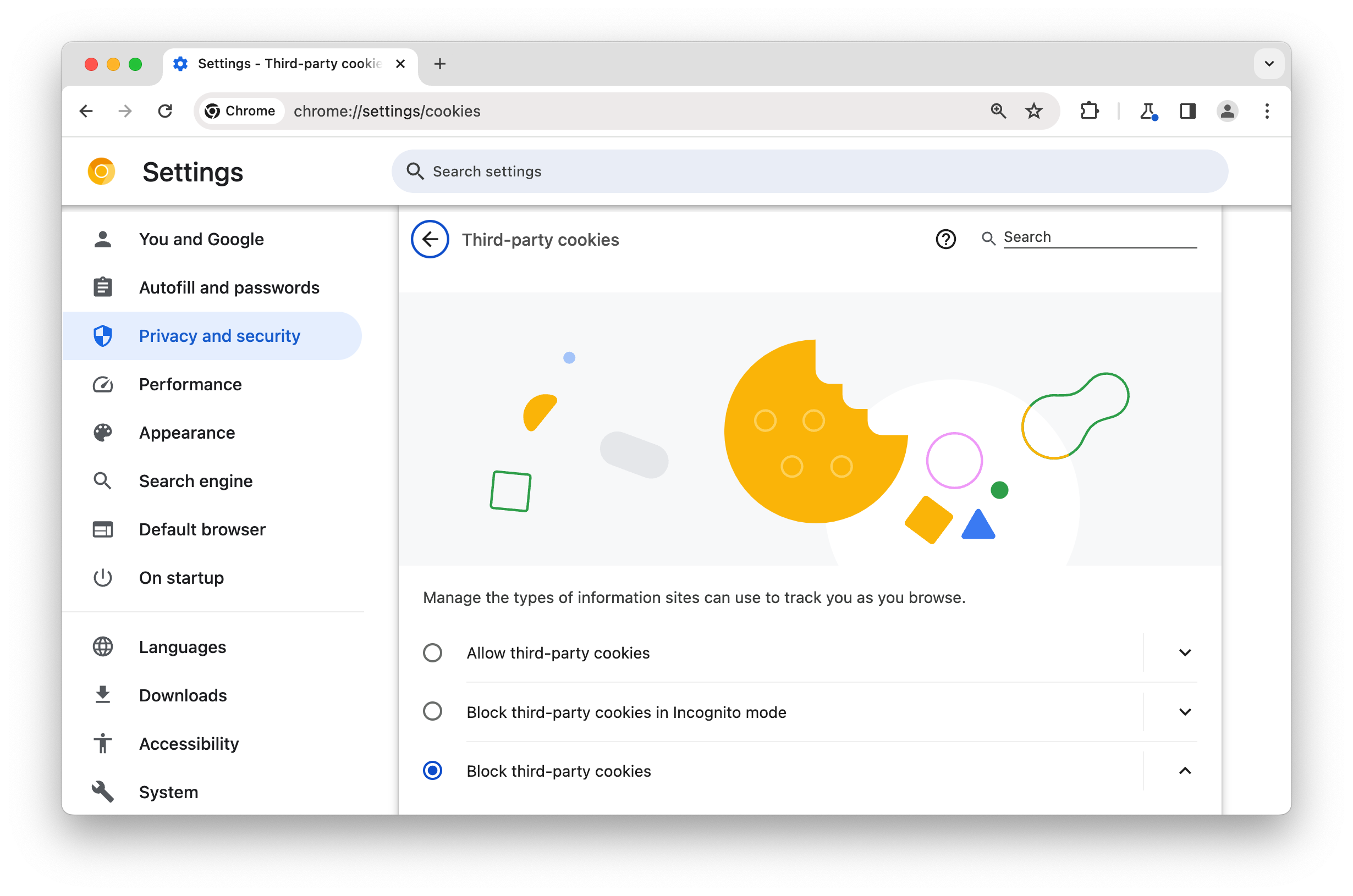
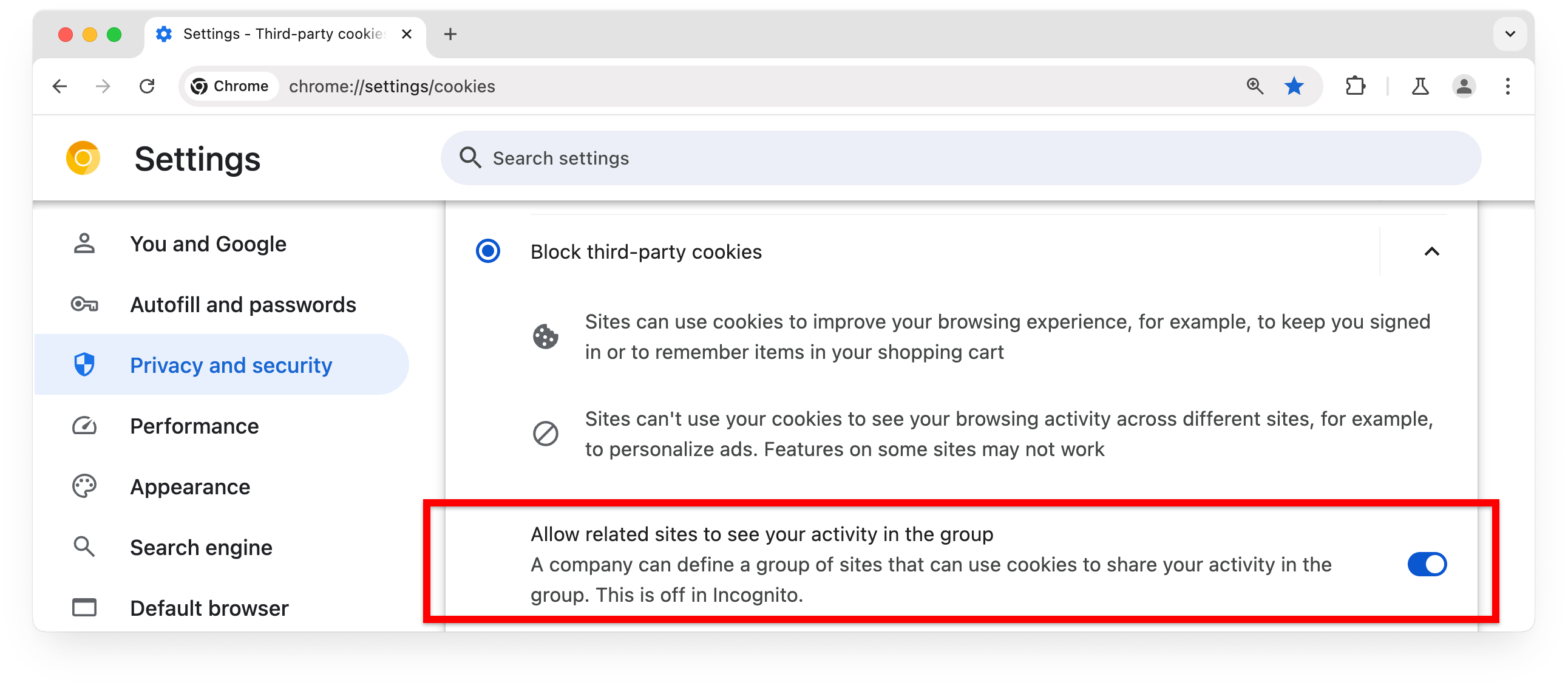
chrome://settings/cookiesSin embargo, si la opción Bloquear cookies de terceros está habilitada en chrome://settings/cookies,
es posible permitir las cookies de terceros en los conjuntos de sitios web relacionados
habilitando la opción Permitir que los sitios relacionados vean tu actividad en el grupo:
chrome://settings/trackingProtection
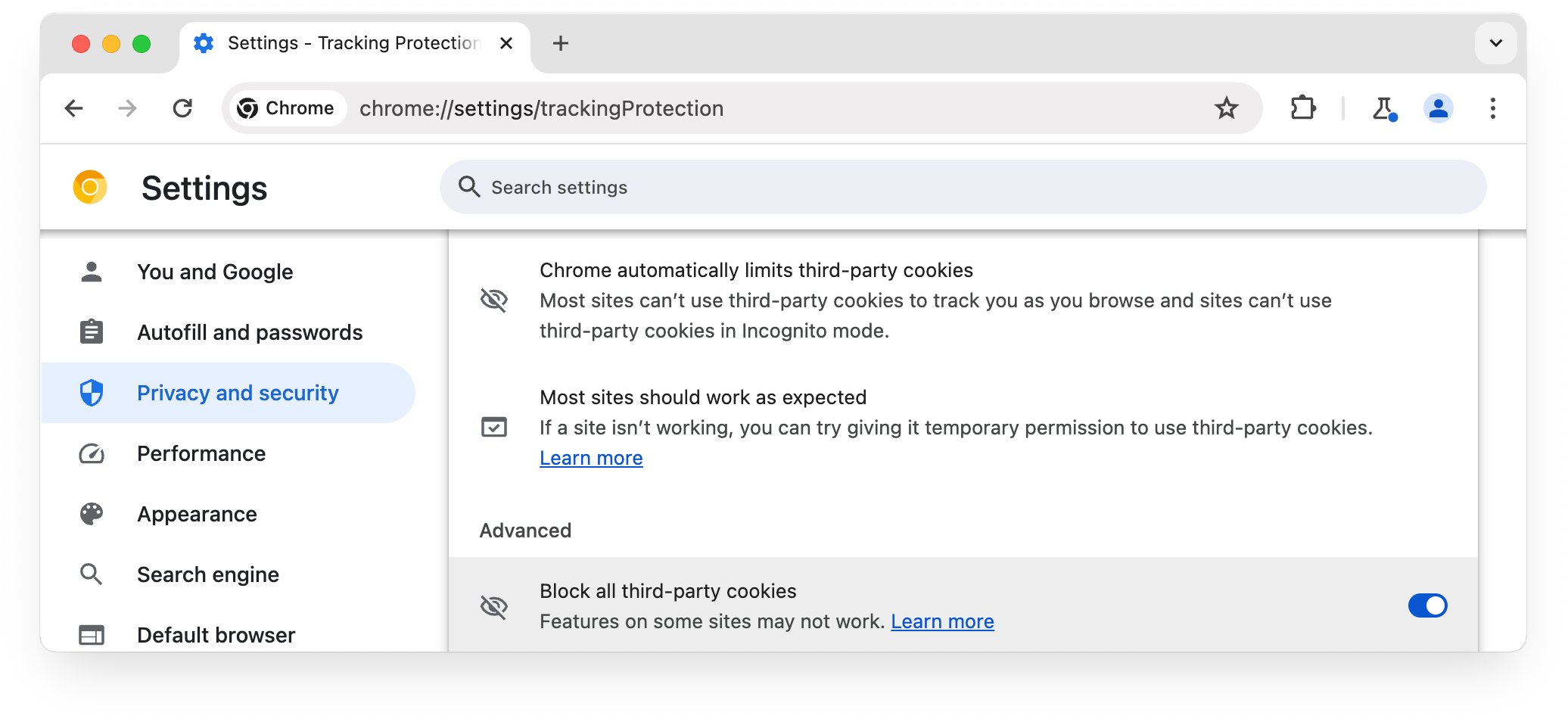
Los usuarios del 1% de los clientes de Chrome que pertenecen al grupo de prueba de la Protección contra seguimiento
tienen restringidas las cookies de terceros de forma predeterminada. Estos usuarios pueden bloquear todas las cookies de terceros de chrome://settings/trackingProtection.
Esto tiene las mismas implicaciones que Bloquear cookies de terceros de chrome://settings/cookies.
chrome://settings/trackingProtectionPermitir cookies de terceros
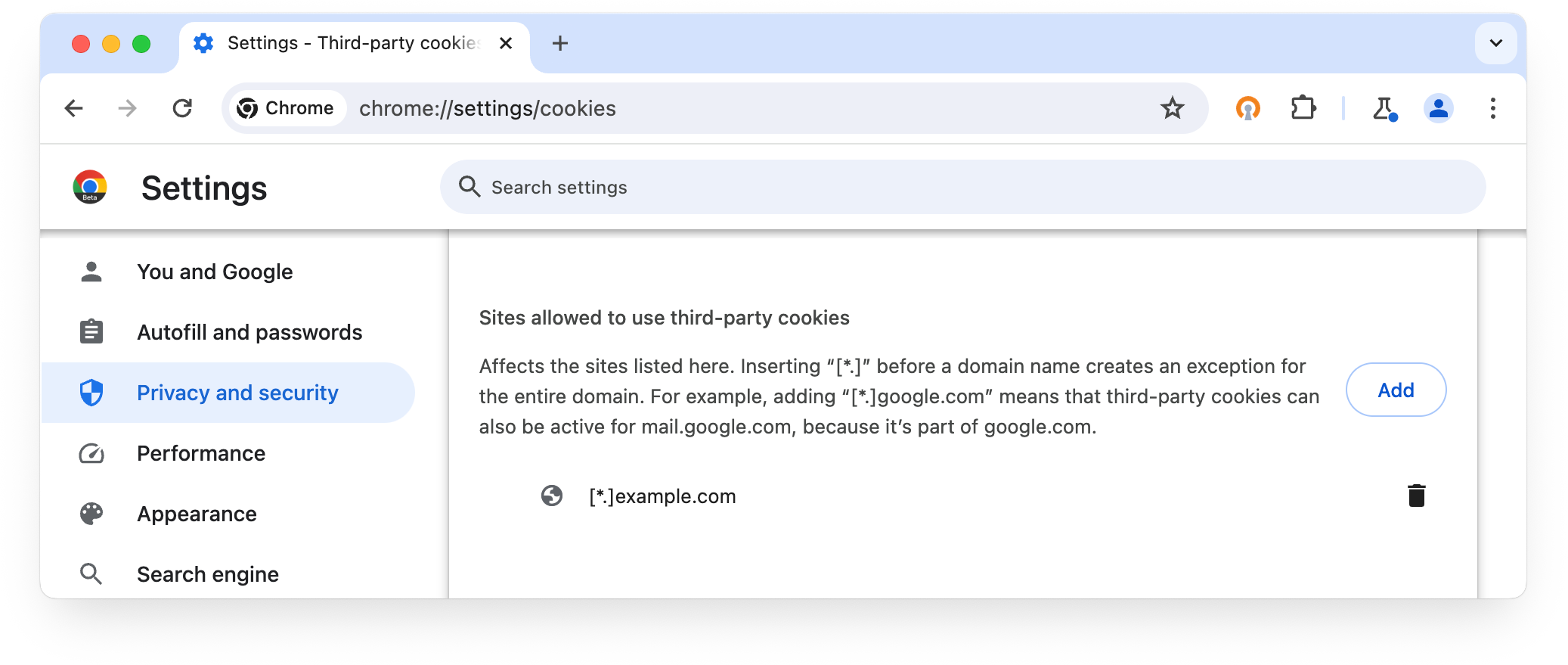
En chrome://settings, los usuarios pueden agregar un sitio a la lista de sitios que tienen permitido el acceso
a las cookies de terceros.
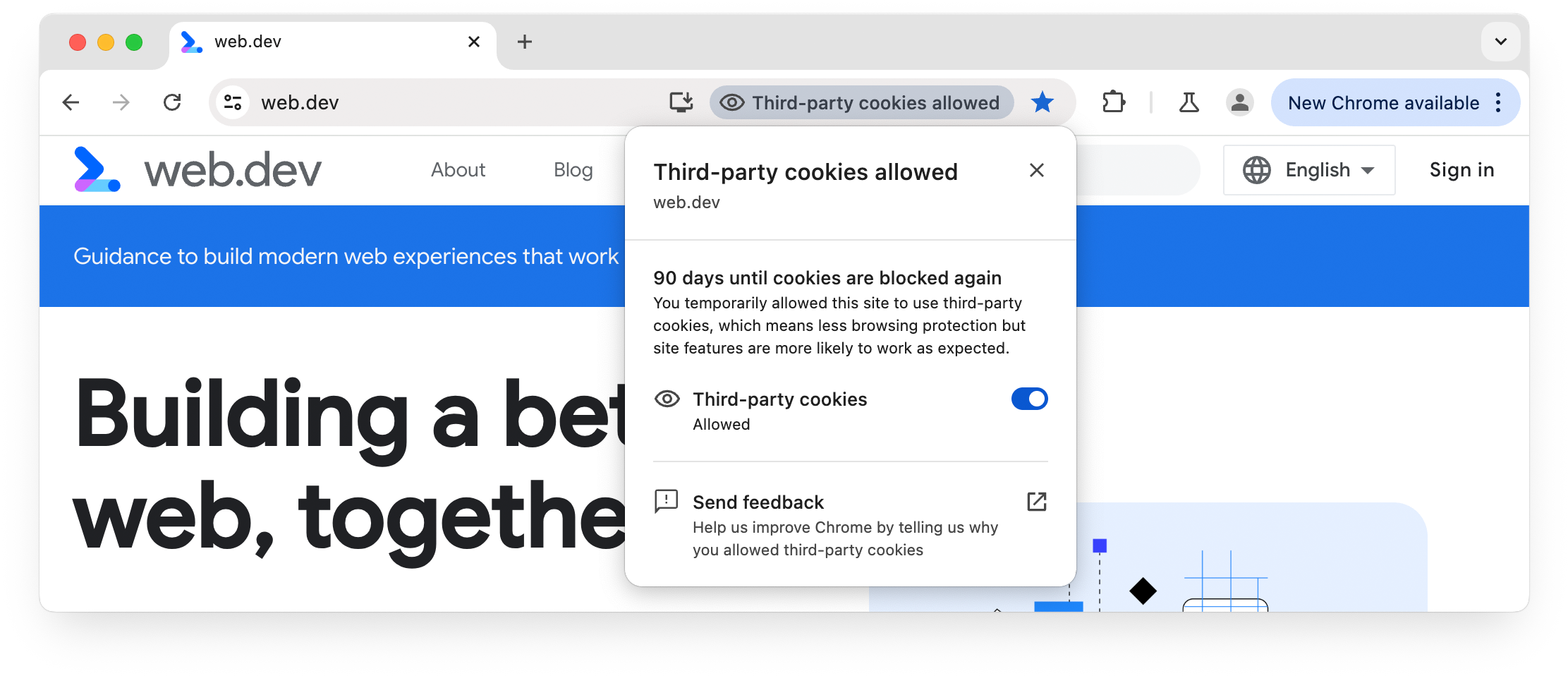
Además, cuando se bloquean o limitan las cookies de terceros, los usuarios ven el ícono de ojo en la barra de direcciones (cuadro multifunción) en los sitios que usan cookies de terceros.

Si el usuario hace clic en el ícono del ojo, podrá permitir temporalmente las cookies de terceros para el sitio actual:
El 1% de los usuarios del grupo de Protección contra seguimiento verá el diálogo de Protección contra seguimiento:
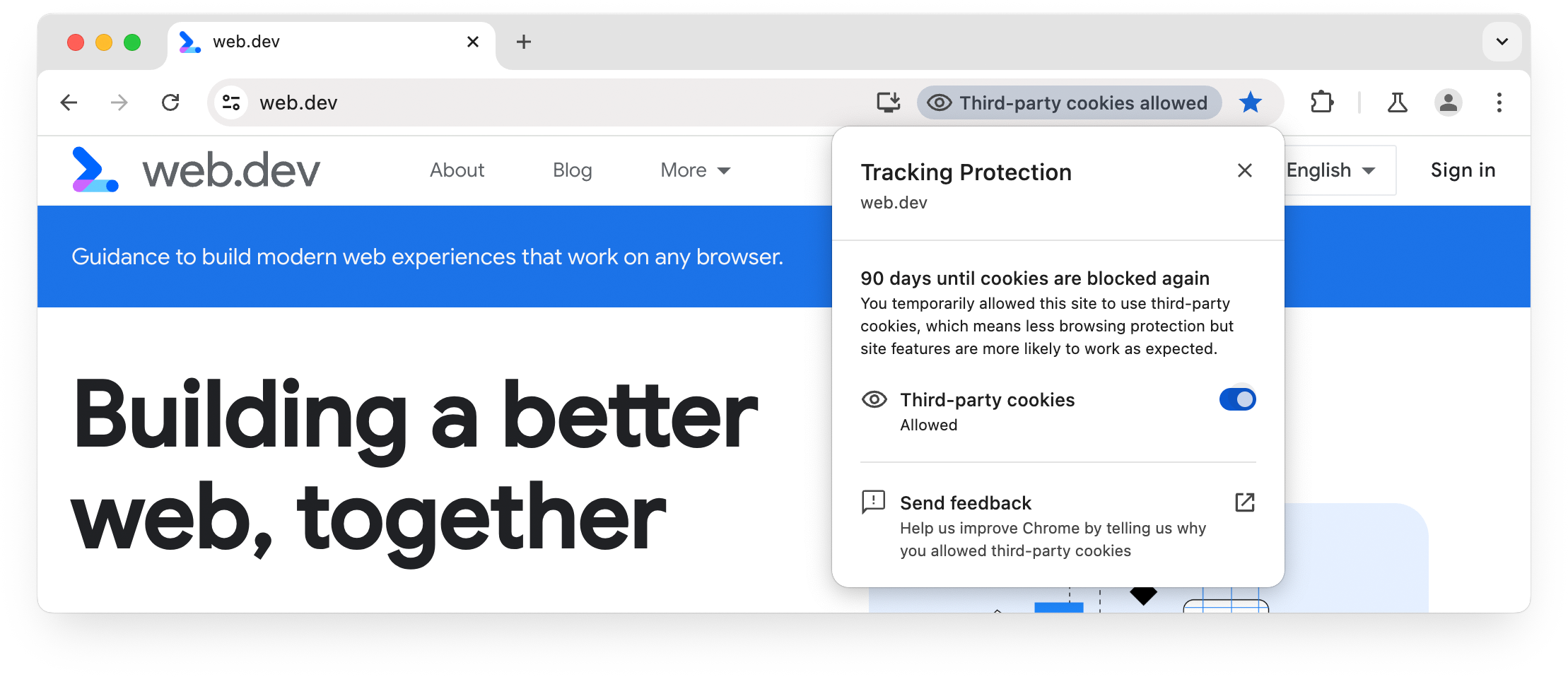
Usar el ícono del ojo para permitir cookies de terceros en un sitio tiene el mismo efecto que agregar el sitio a Sitios que pueden usar cookies de terceros desde chrome://settings, excepto que se establece un vencimiento de 90 días.

Después de que venza, la exención temporal de un sitio se puede renovar si es necesario desde el ícono del ojo para permitir que el sitio siga accediendo a las cookies de terceros.
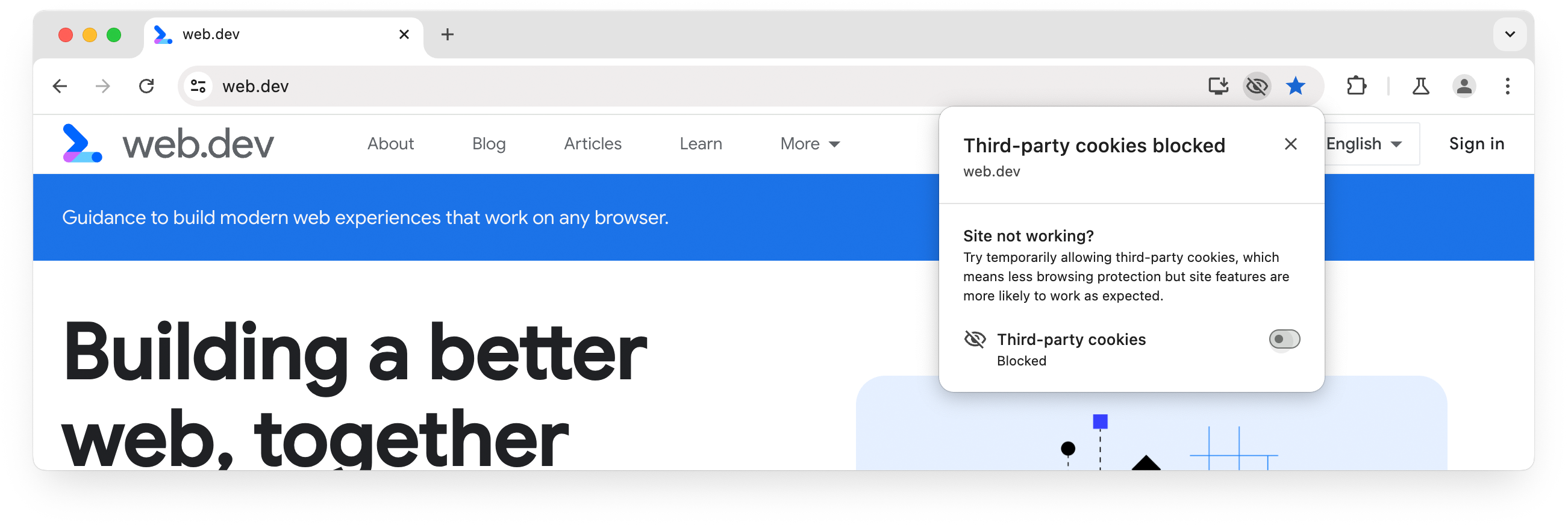
También se puede revocar el acceso a las cookies de terceros para sitios individuales. Esto quita el sitio actual de la lista de sitios que pueden usar cookies de terceros:
- La configuración del usuario para bloquear todas las cookies de terceros anula las funciones experimentales de Chrome.
- La configuración del usuario para cambiar el comportamiento predeterminado de las cookies de terceros en su navegador no está disponible si se establece una política empresarial para las cookies.
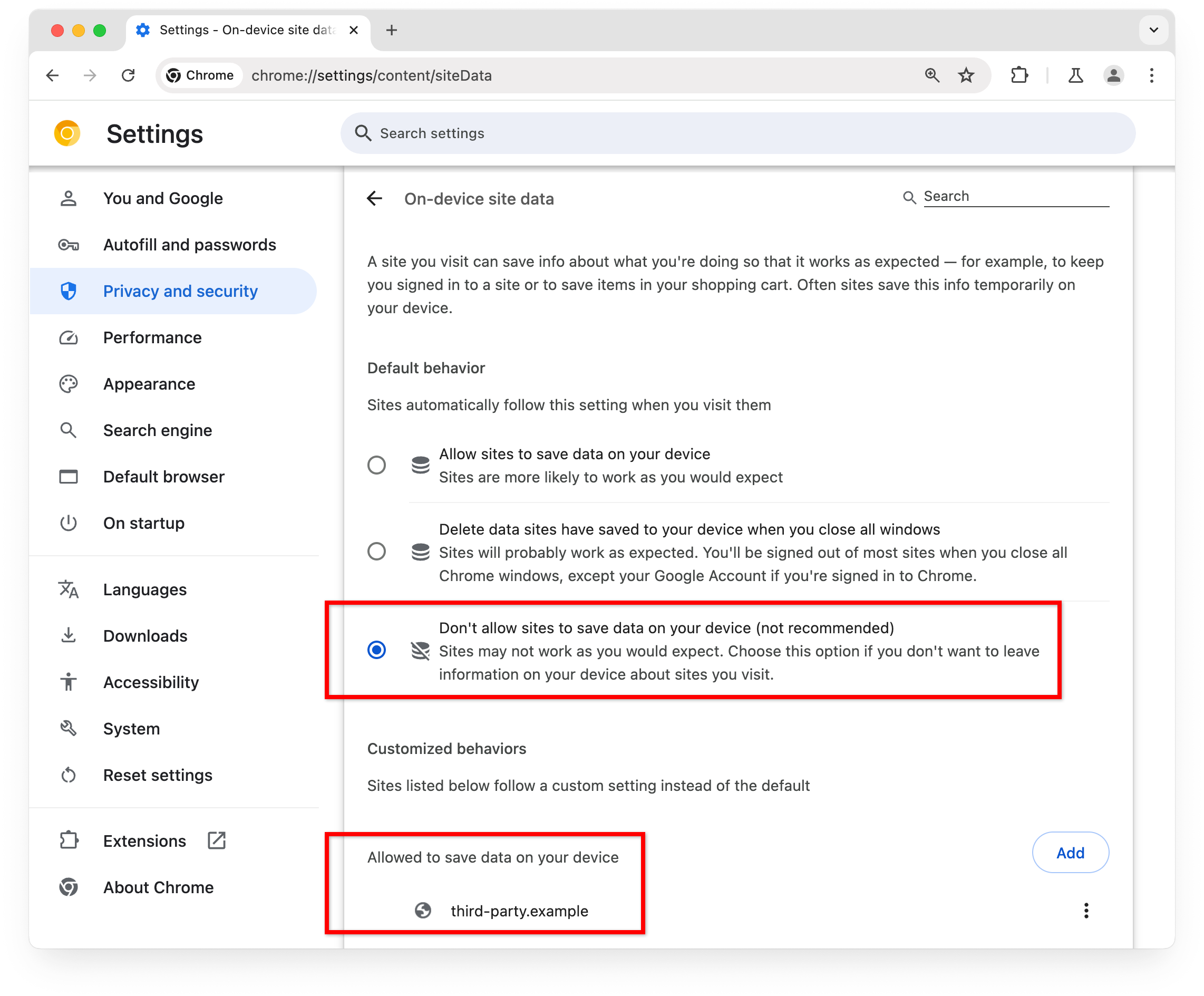
chrome://settings/content/siteData
Esto permite que un usuario permita o bloquee el almacenamiento de datos (incluidas las cookies) de dominios individuales, propios o de terceros. (Por el contrario, si permites el acceso a las cookies de terceros agregando un sitio a Sitios que pueden usar cookies de terceros desde chrome://settings/cookies o chrome://settings/trackingProtection, se podrán establecer y leer todas las cookies de terceros en ese sitio, desde cualquier dominio).
Debes asegurarte de que chrome://settings/content/siteData no interfiera en tus pruebas.
Funciones experimentales de Chrome
Varias funciones experimentales de Chrome afectan si se permiten o bloquean las cookies de terceros para un solo usuario.
- Todas las funciones experimentales de Chrome se anulan con la configuración del usuario para bloquear las cookies de terceros. Por el contrario, no puedes establecer un parámetro que bloquee las cookies de terceros y, luego, "volver a habilitarlas" desde la configuración del usuario, excepto si agregas un sitio a la lista de sitios que pueden usar cookies de terceros.
- Más información: Funciones experimentales de Chrome para probar diferentes situaciones.
Si usas con frecuencia diferentes canales de Chrome con funciones experimentales de línea de comandos, te recomendamos que crees funciones para cada canal y las agregues a tu archivo RC de shell. Por ejemplo, en macOS:
- Abre una terminal.
- Crea una función:
cf(){ open -a 'Google Chrome Canary' --args $\*; } - Usa la función llamándola con una marca. Por ejemplo:
cf --enable-features=TrackingProtection3pcd
Pruebas facilitadas por Chrome
Los modos de prueba facilitados por Chrome permiten que los sitios obtengan una vista previa de cómo funcionan sin cookies de terceros. Un porcentaje de clientes de Chrome se asigna de forma aleatoria a uno de los grupos experimentales del Modo A o del Modo B, y cada grupo recibe una etiqueta a la que se puede acceder desde un encabezado de solicitud o navigator.cookieDeprecationLabel.
La inclusión en un grupo experimental del Modo A no afecta el comportamiento de Chrome, incluido el de las cookies de terceros. Hay cuatro grupos experimentales del Modo B, asignados de forma aleatoria a un total del 1% de los clientes de Chrome (0.25% para cada uno de los cuatro grupos). Se bloquean las cookies para los clientes de Chrome asignados a cualquiera de estos grupos experimentales.
Chrome también restringió las cookies para el 20% de los clientes de Chrome Canary, Dev y Beta.
- Los clientes de Chrome pueden acceder a las cookies de terceros de los sitios que se agregaron a Sitios que pueden usar cookies de terceros, incluso si el cliente está asignado a un grupo experimental del modo B (todos los cuales bloquean las cookies de terceros de forma predeterminada).
- En Funciones experimentales de Chrome para probar diferentes situaciones, se explica cómo permitir, no permitir o forzar que se establezca un grupo experimental de pruebas facilitadas por Chrome para el cliente de Chrome actual.
Políticas de Chrome Enterprise
Si inhabilitas la política BlockThirdPartyCookies, se permitirán las cookies de varios sitios. Si habilitas la política, se evitará que esas
páginas establezcan cookies de terceros. Si no estableces la política, se permitirán las cookies de terceros de forma predeterminada y los usuarios podrán bloquearlas desde chrome://settings.
Puedes obtener más información en el artículo del Centro de ayuda de Chrome Enterprise.
- Los usuarios no pueden anular las políticas empresariales desde
chrome://settingsni las funciones experimentales de Chrome.
Información sobre el estado de las cookies
En esta sección, se explica cómo verificar si las cookies de terceros están permitidas o bloqueadas para un usuario o sitio.
chrome://settings
Verifica chrome://settings/cookies (o chrome://settings/trackingProtection) para ver la configuración del usuario que bloquea las cookies de terceros o que las permite para sitios específicos.
Del mismo modo, verifica chrome://settings/content/siteData para ver los parámetros de configuración que permiten o bloquean el almacenamiento de datos (incluidas las cookies) de dominios individuales.
chrome://policy
Si te encuentras en un entorno de Chrome Enterprise, las políticas vigentes en tu navegador pueden generar una experiencia diferente de la que tienen tus usuarios y viceversa. Para realizar pruebas, te recomendamos que uses una máquina virtual o un dispositivo que no esté administrado.
En la página chrome://policy, se muestran las políticas establecidas para los navegadores administrados por una instalación de
Chrome Enterprise.
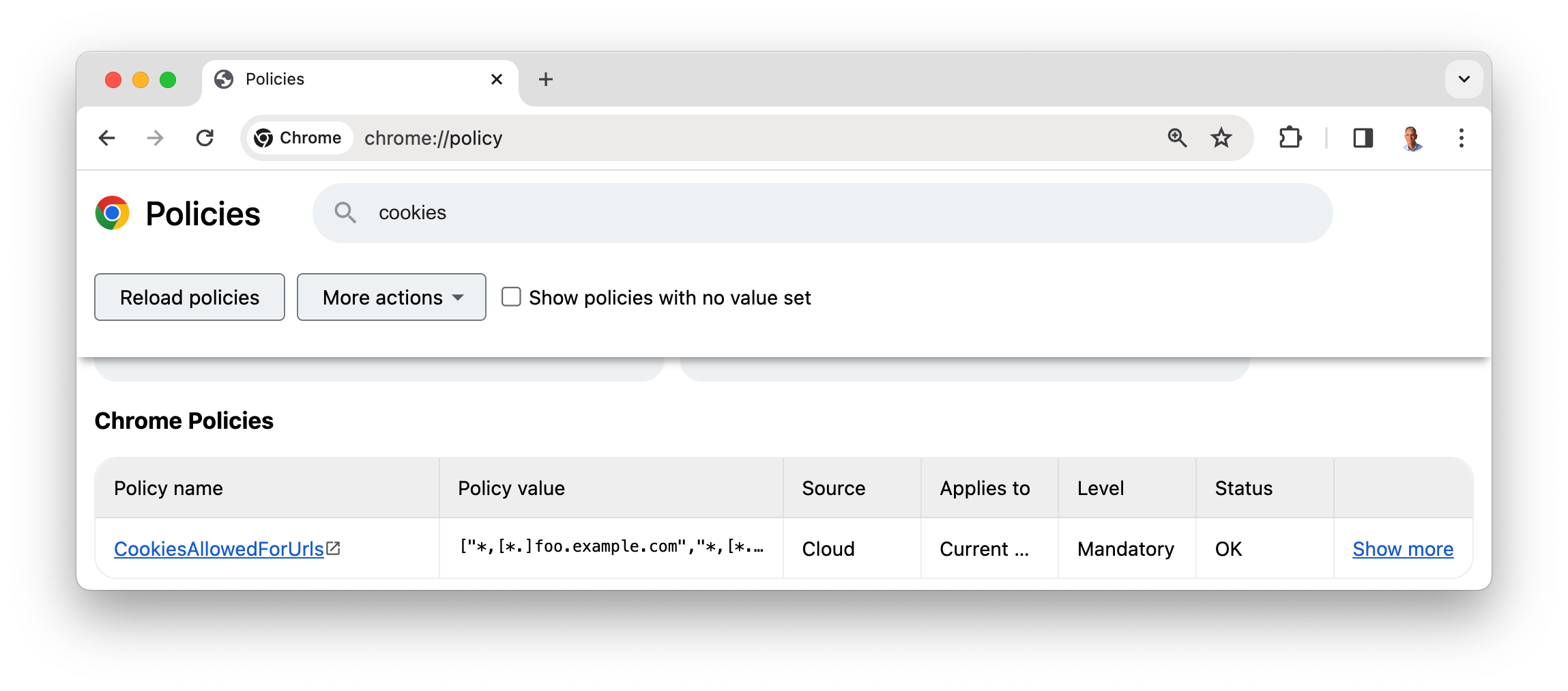
En las políticas de Chrome Enterprise, se explica cómo se pueden establecer políticas para bloquear las cookies de terceros o permitirlas en sitios específicos.
Herramientas para desarrolladores de Chrome
Los paneles Issues, Application y panel de redes proporcionan información sobre las cookies y muestran si el navegador bloquea las cookies de terceros.
- En Audita tu uso de cookies, se explica cómo evaluar el uso de cookies de terceros en tu sitio.
- Consulta, agrega, edita y borra cookies muestra cómo trabajar con cookies en las Herramientas para desarrolladores de Chrome.
La documentación de las Herramientas para desarrolladores de Chrome proporciona más detalles sobre cómo agregar, editar y borrar cookies, y cómo identificar e inspeccionar las cookies de terceros.
Sitios para realizar pruebas
El equipo de Privacy Sandbox mantiene varios sitios para admitir las pruebas de cookies de terceros:
- Establece una cookie de terceros: third-party-cookies.glitch.me
- Depura la configuración de las pruebas facilitadas por Chrome: chrome-facilitated-testing.glitch.me
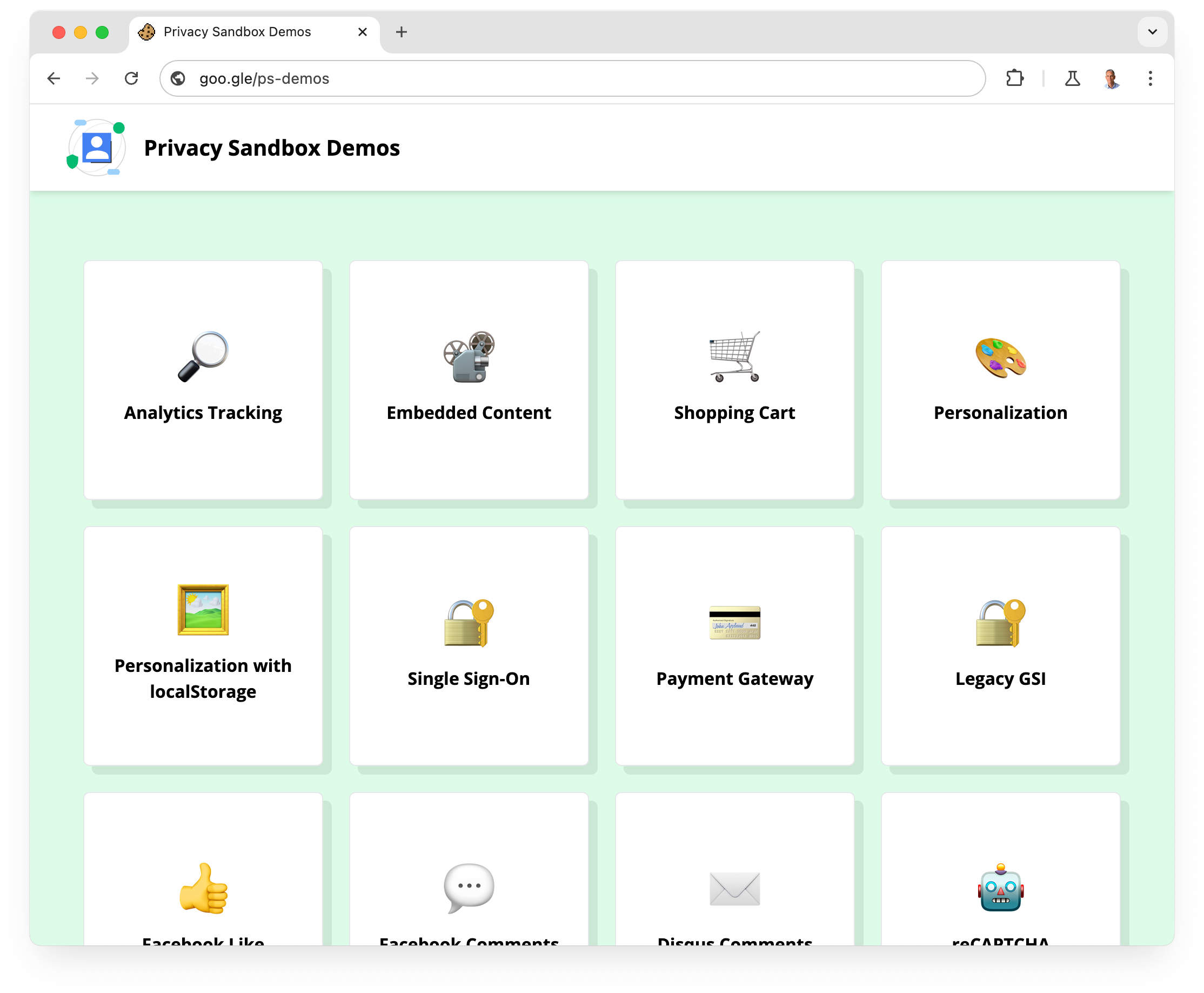
Privacy Sandbox Demos proporciona dos sitios vinculados para ayudarte a experimentar con una variedad de recorridos del usuario y casos de uso principales, y comprender cómo se ven afectados por las restricciones de las cookies de terceros.
Cambia el cliente o el perfil de Chrome
Un cliente de Chrome corresponde a una instalación en un dispositivo: un directorio de datos del usuario.
Cada perfil de Chrome es un subdirectorio dentro del directorio de datos del usuario.
Si ejecutas Chrome desde la línea de comandos, puedes configurar el directorio de datos del usuario con la marca --user-data-dir.
Esto significa que puedes tener un directorio de datos de usuario independiente para el desarrollo, con sus propios subdirectorios de perfiles. Crear un directorio de datos del usuario nuevo hace que Chrome se comporte como si se hubiera instalado recientemente, lo que puede ser útil para depurar problemas relacionados con el perfil.
Para ejecutar Chrome desde la línea de comandos con un directorio de usuario temporal nuevo, usa la siguiente marca:
--user-data-dir=$(mktemp -d)