

अपनी साइट की जांच करके देखें कि वह तीसरे पक्ष की कुकी के बिना कैसा परफ़ॉर्म करती है. इससे आपको अन्य विकल्पों पर स्विच करने की प्रोसेस शुरू करने में मदद मिलेगी.
टेस्टिंग के लिए Chrome फ़्लैग
Chrome में तीसरे पक्ष की कुकी के बिना, अपनी साइट के काम न करने की समस्या की जांच करने का सबसे अच्छा तरीका है, test-third-party-cookie-phaseout फ़्लैग का इस्तेमाल करना. इस फ़्लैग की मदद से, Chrome उसी तरह काम करता है जैसा वह तीसरे पक्ष की कुकी पर पाबंदी होने पर करता है. इसलिए, यह क्रॉस-साइट कुकी के बिना उपयोगकर्ता अनुभव को टेस्ट करने के लिए सबसे सही है. फ़्लैग सेट करने के दो तरीके हैं:
chrome://flags/#test-third-party-cookie-phaseoutसक्षम करें--test-third-party-cookie-phaseoutफ़्लैग के साथ कमांड लाइन से Chrome चलाएं
यह फ़्लैग, Chrome को तीसरे पक्ष की कुकी ब्लॉक करने के लिए सेट करता है. साथ ही, यह पक्का करता है कि नई सुविधाएं चालू हों.
chrome://settings/cookies का इस्तेमाल करके, तीसरे पक्ष की कुकी को ब्लॉक करके अपनी साइट को टेस्ट किया जा सकता है. हालांकि, फ़ेज़आउट फ़्लैग यह पक्का करता है कि नई और अपडेट की गई सुविधाएं भी चालू हों. तीसरे पक्ष की कुकी को ब्लॉक करना, समस्याओं का पता लगाने का एक अच्छा तरीका है. हालांकि, इससे यह पुष्टि करने में मदद नहीं मिलती कि आपने उन्हें ठीक कर लिया है.
अगर आपकी साइटों के लिए कोई ऐक्टिव टेस्ट सुइट है, तो आपको दो टेस्ट एक साथ चलाने चाहिए: एक सामान्य सेटिंग वाले Chrome पर और दूसरा --test-third-party-cookie-phaseout फ़्लैग के साथ लॉन्च किए गए Chrome के उसी वर्शन पर. अगर दूसरे रन में कोई टेस्ट फ़ेलियर होता है और पहले रन में नहीं, तो तीसरे पक्ष की कुकी पर निर्भरता की जांच करने के लिए, ये अच्छे कैंडिडेट हैं.
तीसरे पक्ष की कुकी से जुड़ी खास स्थितियों की जांच करना
--test-third-party-cookie-phaseout के अलावा, टेस्टिंग की खास स्थितियों के लिए फ़्लैग उपलब्ध हैं:
- ये सभी फ़्लैग Windows, Mac, Linux, ChromeOS, और Android पर काम करते हैं.
- इन फ़्लैग को chrome://flags पेज या कमांड लाइन से सेट किया जा सकता है.
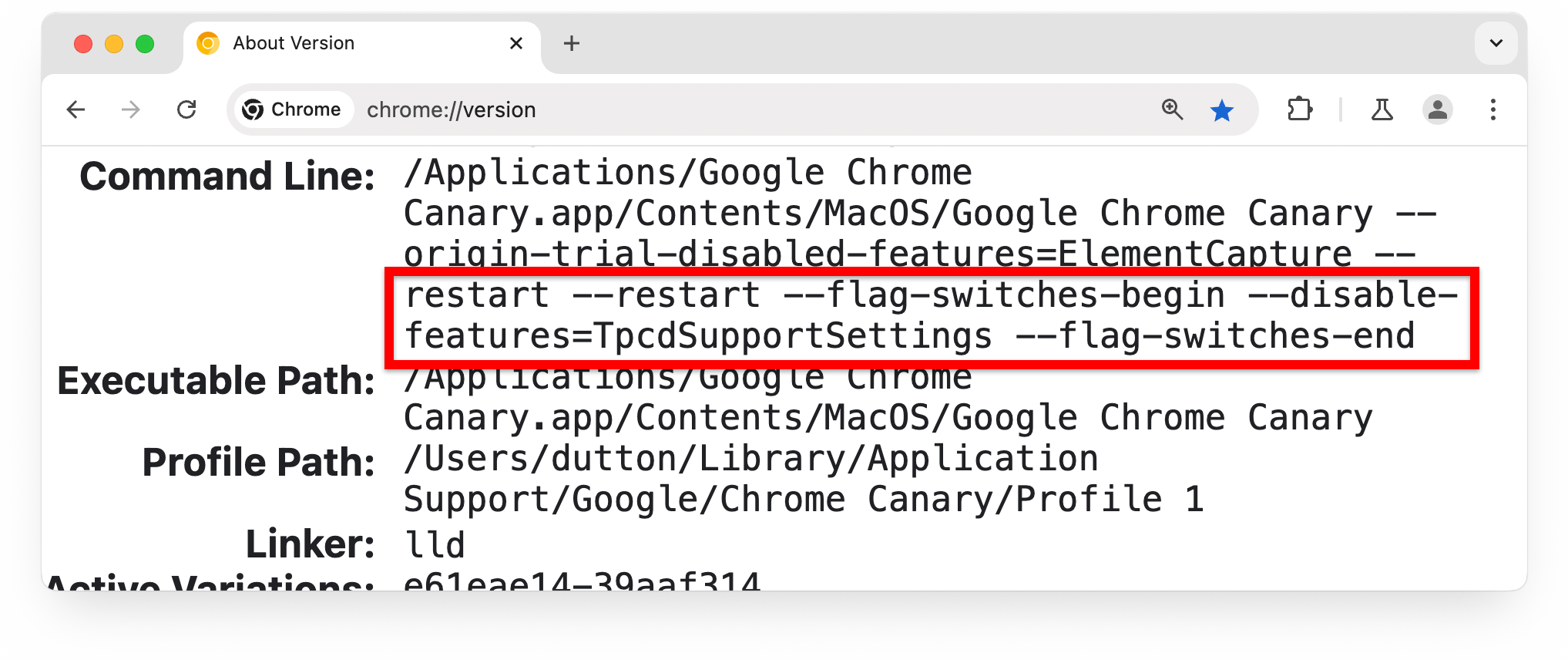
--enable-featuresया--disable-featuresका इस्तेमाल करके, कमांड लाइन से कई सुविधाओं के लिए फ़्लैग सेट करने के लिए, हर सुविधा के नाम के बीच कॉमा लगाएं.- कमांड-लाइन फ़्लैग के लिए इस्तेमाल की जाने वाली वैल्यू का पता लगाया जा सकता है. इसके लिए,
chrome://flagsसे फ़्लैग सेट करें. इसके बाद,chrome://versionपेज पर कमांड लाइन वैल्यू देखें.
Chrome फ़्लैग के बारे में जानकारी
यहां दी गई टेबल में, Chrome फ़्लैग को टेस्ट करने का तरीका बताया गया है. साथ ही, यह भी बताया गया है कि उन्हें चालू या बंद करने पर क्या असर पड़ता है.
| नाम | मकसद | कम से कम वर्शन | chrome://flags | कमांड लाइन फ़्लैग |
|---|---|---|---|---|
| 3PCD के लिए ट्रैकिंग सुरक्षा | चालू है: ट्रैकिंग सुरक्षा की सुविधा चालू करें: • पता बार (खोज बार) में आंख वाला आइकॉन दिखाएं, ताकि उपयोगकर्ता किसी साइट के लिए तीसरे पक्ष की कुकी को कुछ समय के लिए चालू कर सके. • chrome://settings/cookies के बजाय chrome://settings/trackingProtection दें |
121 | #tracking-protection-3pcd |
--enable-features=TrackingProtection3pcd
--disable-features=TrackingProtection3pcd |
| तीसरे पक्ष की कुकी पर लगी पाबंदियों की जांच करना | बंद है: यह डिफ़ॉल्ट सेटिंग है. (कोई असर नहीं.) चालू है: तीसरे पक्ष की कुकी पर पाबंदी लगाएं और ट्रैकिंग सुरक्षा यूज़र इंटरफ़ेस (यूआई) को चालू करें. यह सेटिंग, BlockThirdPartyCookies=false
Chrome Enterprise की नीति को बदल देती है. हालांकि, इसे कॉन्टेंट सेटिंग बदल देती हैं. जैसे, Storage Access API या CookiesAllowedForUrls नीति से मिली सेटिंग. फ़्लैग और सेटिंग इसमें बताया गया है कि उपयोगकर्ता की सेटिंग, इस फ़्लैग के साथ कैसे इंटरैक्ट करती हैं. |
121 | #test-third-party-cookie-phaseout |
--test-third-party-cookie-phaseout |
| तीसरे पक्ष की कुकी के लिए, जांच करने की सुविधा | चालू है: यह डिफ़ॉल्ट सेटिंग है. इस Chrome क्लाइंट के लिए, Chrome की सुविधा वाले टेस्टिंग ग्रुप के एक्सपेरिमेंट ग्रुप को सेट करने की अनुमति दें. बंद है: Chrome को एक्सपेरिमेंट ग्रुप सेट करने की अनुमति न दें. अन्य वैल्यू: मैन्युअल तरीके से कोई खास एक्सपेरिमेंट ग्रुप सेट करें. ज़्यादातर डेवलपर को Enabled
Force सेटिंग में से किसी एक का इस्तेमाल करना होगा. ये ज़रूरी शर्तों की जांच को बायपास करते हैं और Chrome क्लाइंट को चुने गए ग्रुप में शामिल करते हैं. Enabled सेटिंग की मदद से, क्लाइंट को एक्सपेरिमेंट ग्रुप में शामिल किया जा सकता है. हालांकि, इसके लिए क्लाइंट को मजबूर नहीं किया जा सकता. |
121 | #tpc-phase-out-facilitated-testing |
--enable-features=CookieDeprecationFacilitatedTesting
--disable-features=CookieDeprecationFacilitatedTesting
अन्य वैल्यू के लिए, कमांड-लाइन वैल्यू सेटिंग पर निर्भर करती हैं. उदाहरण के लिए, Enabled Force Control 1 सेट करने के लिए:
--enable-features=CookieDeprecationFacilitatedTesting:force_eligible/true/disable_3p_cookies/false/disable_ads_apis/false/label/fake_control_1%2E1/version/9994अगर आपको इन वैल्यू को कमांड लाइन से सेट करना है, तो chrome://flags से वैल्यू सेट करना सबसे आसान तरीका है. इसके बाद, ब्राउज़र को रीस्टार्ट करें और chrome://version पेज के कमांड लाइन सेक्शन से फ़्लैग की वैल्यू कॉपी करें.
|
Chrome फ़्लैग और Chrome की सेटिंग
Chrome की उपयोगकर्ता सेटिंग से तीसरे पक्ष की कुकी ब्लॉक करने पर, chrome://flags#test-third-party-cookie-phaseout फ़्लैग चालू करके Chrome का इस्तेमाल करने पर होने वाले डिफ़ॉल्ट ऐक्शन और सेटिंग से अलग असर पड़ता है.
सिर्फ़ फ़्लैग चालू होने पर, तीसरे पक्ष की कुकी को उसी तरह मैनेज किया जाता है जिस तरह Chrome के ट्रैकिंग सुरक्षा टेस्ट ग्रुप के लिए किया जाता है. साथ ही, CHIPS और Storage Access API के लंबे समय तक चलने वाले समाधानों की अनुमति दी जाती है.
अगर chrome://settings/trackingProtection से तीसरे पक्ष की सभी कुकी ब्लॉक करें को चालू किया गया है (या ट्रैकिंग सुरक्षा ग्रुप में शामिल न होने वाले लोगों के लिए, chrome://settings/cookies से तीसरे पक्ष की कुकी ब्लॉक करें को चालू किया गया है), तो Chrome तीसरे पक्ष की कुकी या अन्य अनपार्टिशन्ड स्टेट के लिए किसी भी ऐक्सेस की अनुमति नहीं देता. हालांकि, अगर Chrome Enterprise की CookiesAllowedForUrls नीति के तहत, तीसरे पक्ष की कुकी को अनुमति दी गई है या उपयोगकर्ता ने साफ़ तौर पर अनुमति दी है, तो ऐसा नहीं होगा:
- पता बार (खोज बार) में मौजूद आंख वाले आइकॉन का इस्तेमाल करके.
chrome://settings/trackingProtectionपेज पर, वे साइटें जिन्हें तीसरे पक्ष की कुकी इस्तेमाल करने की अनुमति दी गई है में कोई एंट्री जोड़ना.chrome://settings/cookiesपर, तीसरे पक्ष की कुकी इस्तेमाल करने की अनुमति दी गई में कोई एंट्री जोड़ी गई.
अगर किसी Chrome Enterprise उपयोगकर्ता के लिए, BlockThirdPartyCookies नीति को false पर सेट किया गया है, तो वह chrome://settings से तीसरे पक्ष की कुकी ब्लॉक नहीं कर पाएगा.
सहायता
- तीसरे पक्ष की कुकी के बंद होने की वजह से, साइट के काम न करने की शिकायत करें: goo.gle/report-3pc-broken
- Privacy Sandbox Developer Support रिपॉज़िटरी में समस्या की शिकायत करें: goo.gle/cookies-support
ज़्यादा जानें
- Chrome के 1% उपयोगकर्ताओं के लिए, डिफ़ॉल्ट रूप से तीसरे पक्ष की कुकी के इस्तेमाल पर पाबंदी लगाई गई है
- Chrome फ़्लैग क्या होते हैं?
- Chrome के वैरिएशन क्या हैं?