

測試網站在不使用第三方 Cookie 時的運作情況。這有助於您開始改用替代解決方案。
用於測試的 Chrome 旗標
如要測試網站在 Chrome 中不使用第三方 Cookie 時是否會發生故障,最好的方法是使用 test-third-party-cookie-phaseout 旗標。這個旗標會讓 Chrome 像限制第三方 Cookie 時一樣運作,因此很適合用來測試沒有跨網站 Cookie 的使用者體驗。設定旗標的方法有兩種:
- 啟用
chrome://flags/#test-third-party-cookie-phaseout - 使用旗標
--test-third-party-cookie-phaseout從指令列執行 Chrome
這項旗標會設定 Chrome 封鎖第三方 Cookie,並確保新功能已啟用。
您可以使用 chrome://settings/cookies 封鎖第三方 Cookie,然後瀏覽網站進行測試,但淘汰旗標可確保新功能和更新功能也一併啟用。封鎖第三方 Cookie 是偵測問題的好方法,但不一定能協助您驗證問題是否已修正。
如果您為網站維護有效的測試套件,則應並排執行兩次測試:一次使用一般設定的 Chrome,另一次使用以 --test-third-party-cookie-phaseout 旗標啟動的相同 Chrome 版本。如果第二次執行時有測試失敗,但第一次執行時沒有,則可優先調查是否與第三方 Cookie 依附元件有關。
測試特定第三方 Cookie 情境
除了 --test-third-party-cookie-phaseout 之外,還有適用於特定測試情境的旗標:
- Windows、Mac、Linux、ChromeOS 和 Android 均支援下列所有旗標。
- 您可以透過 chrome://flags 頁面或指令列設定這些旗標。
- 如要使用
--enable-features或--disable-features從指令列設定多個功能的旗標,請在每個功能名稱之間加上半形逗號。 - 如要找出指令列旗標的值,請從
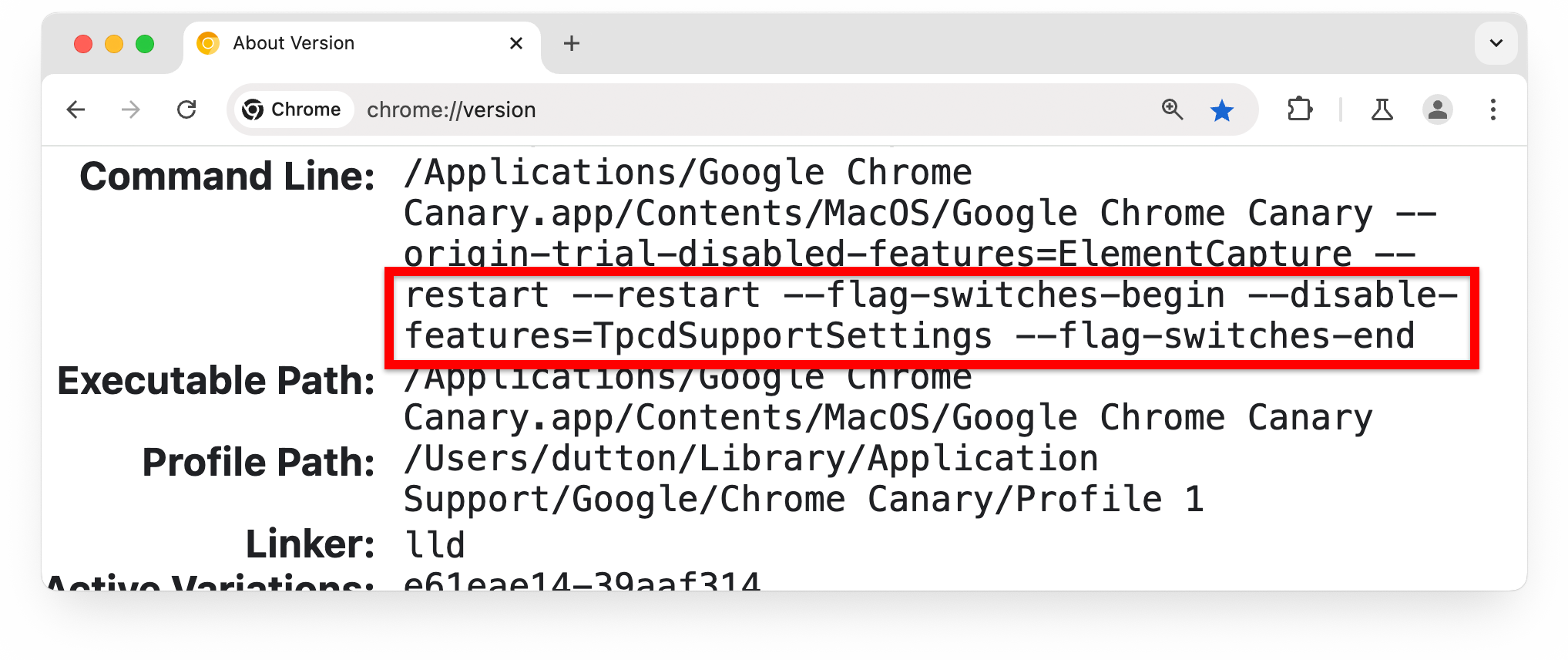
chrome://flags設定旗標,然後在chrome://version頁面上查看「Command Line」(指令列) 值。
Chrome 旗標參考資料
下表說明如何使用 Chrome 旗標進行測試,以及停用或啟用旗標時的效果。
| 名稱 | Purpose | 最低版本 | chrome://flags | 指令列旗標 |
|---|---|---|---|---|
| 第三方 Cookie 停用的追蹤保護功能 | 啟用:開啟追蹤保護功能: • 在網址列 (Omnibox) 顯示眼睛圖示 UI,允許使用者暫時啟用網站的第三方 Cookie。 • 提供 chrome://settings/trackingProtection,而非 chrome://settings/cookies |
121 | #tracking-protection-3pcd |
--enable-features=TrackingProtection3pcd
--disable-features=TrackingProtection3pcd |
| 測試第三方 Cookie 限制 | 停用:這是預設值。(沒有作用)。 啟用:限制第三方 Cookie,並啟用追蹤保護使用者介面。 這項設定會覆寫 BlockThirdPartyCookies=false Chrome Enterprise 政策,但會由內容設定覆寫,例如 Storage Access API 或 CookiesAllowedForUrls 政策授予的設定。旗標和設定說明使用者設定如何與這個旗標互動。 |
121 | #test-third-party-cookie-phaseout |
--test-third-party-cookie-phaseout |
| 第三方 Cookie 輔助測試 | 啟用:這是預設值。允許為這個 Chrome 用戶端設定 Chrome 協助測試群組實驗組。 停用:不允許 Chrome 設定實驗組。 其他值:手動設定特定實驗組。 大多數開發人員都需要使用其中一項 Enabled
Force 設定。這些參數會略過資格檢查,並將 Chrome 用戶端放入所選實驗組。Enabled 設定允許用戶端加入實驗組,但不會強制加入。 |
121 | #tpc-phase-out-facilitated-testing |
--enable-features=CookieDeprecationFacilitatedTesting
--disable-features=CookieDeprecationFacilitatedTesting
如果是其他值,指令列值會因設定而異。舉例來說,如要設定 Enabled Force Control 1:
--enable-features=CookieDeprecationFacilitatedTesting:force_eligible/true/disable_3p_cookies/false/disable_ads_apis/false/label/fake_control_1%2E1/version/9994如需透過指令列設定這些值,最簡單的方法可能是從 chrome://flags 設定值,重新啟動瀏覽器,然後從 chrome://version 頁面的「Command Line」部分複製旗標值。 |
Chrome 旗標和 Chrome 設定
在 Chrome 使用者設定中封鎖第三方 Cookie,與在 Chrome 中啟用 chrome://flags#test-third-party-cookie-phaseout 旗標時的預設行為,效果不同。
如果只啟用旗標,第三方 Cookie 的處理方式會與 Chrome 追蹤保護功能測試群組相同,但允許使用 CHIPS 和 Storage Access API 等長期解決方案。
如果從 chrome://settings/trackingProtection 啟用「封鎖所有第三方 Cookie」(或從 chrome://settings/cookies 啟用「封鎖第三方 Cookie」,適用於未加入追蹤保護群組的使用者),Chrome 不允許任何第三方 Cookie 或其他未分區狀態的存取權,除非 Chrome Enterprise CookiesAllowedForUrls 政策允許第三方 Cookie,或使用者明確授予權限:
- 使用網址列 (多功能框) 中的眼睛圖示。
- 在
chrome://settings/trackingProtection頁面的「允許使用第三方 Cookie 的網站」下方新增項目。 - 在
chrome://settings/cookies的「允許使用第三方 Cookie」中新增項目。
如果 Chrome Enterprise 企業版使用者的 BlockThirdPartyCookies 政策設為 false,就無法透過 chrome://settings 封鎖第三方 Cookie。
支援
- 回報第三方 Cookie 故障情形:goo.gle/report-3pc-broken
- 在 Privacy Sandbox 開發人員支援存放區中提出問題:goo.gle/cookies-support