

Kiểm thử trang web của bạn để xem hiệu suất khi không có cookie của bên thứ ba. Việc này sẽ giúp bạn bắt đầu quá trình chuyển đổi sang các giải pháp thay thế.
Cờ Chrome để thử nghiệm
Cách tốt nhất để kiểm tra xem trang web của bạn có bị lỗi khi không có cookie của bên thứ ba trong Chrome hay không là sử dụng cờ test-third-party-cookie-phaseout. Cờ này khiến Chrome hoạt động như khi cookie của bên thứ ba bị hạn chế, vì vậy, đây là lựa chọn lý tưởng để kiểm thử trải nghiệm người dùng mà không có cookie trên nhiều trang web. Có hai cách để đặt cờ:
- Bật
chrome://flags/#test-third-party-cookie-phaseout - Chạy Chrome từ dòng lệnh bằng cờ
--test-third-party-cookie-phaseout
Cờ này đặt Chrome chặn cookie của bên thứ ba và đảm bảo rằng các tính năng mới đang hoạt động.
Bạn có thể kiểm thử trang web của mình bằng cách duyệt xem khi cookie của bên thứ ba bị chặn bằng chrome://settings/cookies, nhưng cờ loại bỏ đảm bảo rằng các tính năng mới và cập nhật cũng được bật. Chặn cookie của bên thứ ba là một phương pháp hay để phát hiện vấn đề, nhưng không nhất thiết giúp bạn xác thực rằng bạn đã khắc phục vấn đề.
Nếu duy trì một bộ kiểm thử đang hoạt động cho các trang web của mình, thì bạn nên chạy hai lần song song: một lần với Chrome ở chế độ cài đặt thông thường và một lần với cùng phiên bản Chrome được khởi chạy bằng cờ --test-third-party-cookie-phaseout. Mọi lỗi kiểm thử trong lần chạy thứ hai mà không xảy ra trong lần chạy đầu tiên đều là những trường hợp nên điều tra về sự phụ thuộc vào cookie của bên thứ ba.
Kiểm thử các trường hợp cụ thể về cookie của bên thứ ba
Ngoài --test-third-party-cookie-phaseout, còn có các cờ dành cho các trường hợp kiểm thử cụ thể:
- Tất cả các cờ sau đây đều được hỗ trợ trên Windows, Mac, Linux, ChromeOS và Android.
- Bạn có thể đặt các cờ này trên trang chrome://flags hoặc từ dòng lệnh.
- Để đặt cờ cho nhiều tính năng từ dòng lệnh bằng
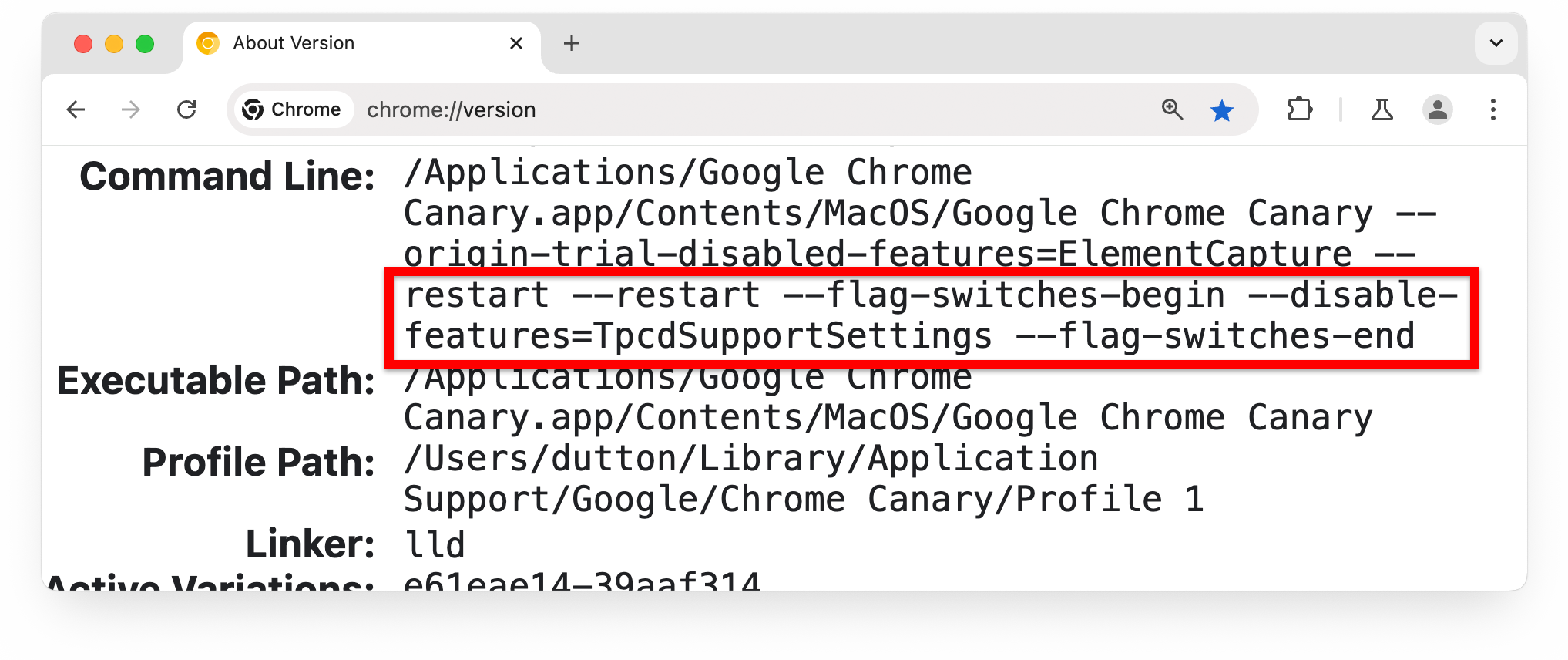
--enable-featureshoặc--disable-features, hãy thêm dấu phẩy giữa tên của từng tính năng. - Bạn có thể tìm ra giá trị để sử dụng cho cờ hiệu dòng lệnh bằng cách đặt cờ hiệu từ
chrome://flags, sau đó xem các giá trị Dòng lệnh trên trangchrome://version.
Tài liệu tham khảo về cờ Chrome
Bảng sau đây trình bày cách sử dụng cờ Chrome để thử nghiệm và giải thích tác động của các cờ này khi bị tắt hoặc bật.
| Tên | Mục đích | Phiên bản tối thiểu | chrome://flags | Cờ hiệu dòng lệnh |
|---|---|---|---|---|
| Tính năng Chống theo dõi cho 3PCD | Đã bật: bật tính năng Bảo vệ chống theo dõi: • Hiển thị biểu tượng con mắt trên thanh địa chỉ (Omnibox) để cho phép người dùng tạm thời bật cookie của bên thứ ba cho một trang web. • Cung cấp chrome://settings/trackingProtection
thay vì chrome://settings/cookies |
121 | #tracking-protection-3pcd |
--enable-features=TrackingProtection3pcd
--disable-features=TrackingProtection3pcd |
| Kiểm thử các quy định hạn chế về cookie của bên thứ ba | Tắt: đây là chế độ mặc định. (Không có hiệu ứng.) Bật: Hạn chế cookie của bên thứ ba và bật giao diện người dùng Chống theo dõi. Chế độ cài đặt này ghi đè chính sách BlockThirdPartyCookies=false của Chrome Enterprise, nhưng bị ghi đè bởi các chế độ cài đặt nội dung, chẳng hạn như những chế độ cài đặt được cấp bởi API Truy cập bộ nhớ hoặc chính sách CookiesAllowedForUrls. Cờ và chế độ cài đặt mô tả cách chế độ cài đặt của người dùng tương tác với cờ này. |
121 | #test-third-party-cookie-phaseout |
--test-third-party-cookie-phaseout |
| Thử nghiệm có hỗ trợ cookie của bên thứ ba | Bật: đây là chế độ mặc định. Cho phép đặt một nhánh thử nghiệm nhóm thử nghiệm do Chrome hỗ trợ cho ứng dụng Chrome này. Disabled: không cho phép Chrome đặt nhánh thử nghiệm. Các giá trị khác: đặt một nhóm thử nghiệm cụ thể theo cách thủ công. Hầu hết nhà phát triển sẽ cần sử dụng một trong các chế độ cài đặt Enabled
Force. Các giá trị này bỏ qua bước kiểm tra trạng thái đủ điều kiện và
đưa ứng dụng Chrome vào nhóm thử nghiệm đã chọn theo dự đoán. Chế độ cài đặt Enabled cho phép đưa ứng dụng vào một nhánh thử nghiệm, nhưng không bắt buộc. |
121 | #tpc-phase-out-facilitated-testing |
--enable-features=CookieDeprecationFacilitatedTesting
--disable-features=CookieDeprecationFacilitatedTesting
Đối với các giá trị khác, giá trị dòng lệnh phụ thuộc vào chế độ cài đặt. Ví dụ: để đặt Enabled Force Control 1:
--enable-features=CookieDeprecationFacilitatedTesting:force_eligible/true/disable_3p_cookies/false/disable_ads_apis/false/label/fake_control_1%2E1/version/9994Nếu bạn cần đặt các giá trị này từ dòng lệnh, thì cách dễ nhất có thể là đặt giá trị từ chrome://flags, khởi động lại trình duyệt, sau đó sao chép giá trị cờ từ phần Dòng lệnh của trang chrome://version.
|
Cờ Chrome và chế độ cài đặt Chrome
Việc chặn cookie của bên thứ ba trong phần cài đặt người dùng của Chrome có hiệu quả khác với hành vi mặc định khi sử dụng Chrome có bật cờ chrome://flags#test-third-party-cookie-phaseout.
Khi chỉ bật cờ, cookie của bên thứ ba sẽ được xử lý như đối với nhóm thử nghiệm tính năng Chống theo dõi của Chrome, đồng thời cho phép các giải pháp dài hạn hơn của CHIPS và API Truy cập bộ nhớ.
Nếu bạn bật chế độ Chặn tất cả cookie của bên thứ ba trong chrome://settings/trackingProtection (hoặc Chặn cookie của bên thứ ba trong chrome://settings/cookies, đối với những người dùng không thuộc nhóm Chống theo dõi), thì Chrome sẽ không cho phép bất kỳ quyền truy cập nào vào cookie của bên thứ ba hoặc trạng thái chưa phân vùng khác, trừ phi cookie của bên thứ ba được cho phép theo chính sách CookiesAllowedForUrls của Chrome Enterprise hoặc người dùng cấp quyền một cách rõ ràng:
- Sử dụng biểu tượng con mắt trên thanh địa chỉ (Thanh địa chỉ).
- Thêm một mục trong phần Các trang web được phép sử dụng cookie của bên thứ ba trên trang
chrome://settings/trackingProtection. - Thêm một mục vào phần Được phép sử dụng cookie của bên thứ ba trên
chrome://settings/cookies.
Nếu chính sách BlockThirdPartyCookies được đặt thành false cho người dùng doanh nghiệp Chrome Enterprise, thì họ sẽ không thể chặn cookie của bên thứ ba từ chrome://settings.
Hỗ trợ
- Báo cáo lỗi liên quan đến cookie của bên thứ ba: goo.gle/report-3pc-broken
- Nêu vấn đề trong kho lưu trữ Hỗ trợ nhà phát triển Hộp cát về quyền riêng tư: goo.gle/cookies-support
Tìm hiểu thêm
- Cookie của bên thứ ba bị hạn chế theo mặc định đối với 1% người dùng Chrome
- Cờ Chrome là gì?
- Biến thể của Chrome là gì?