

Prueba tu sitio para ver cómo funciona sin cookies de terceros. Esto te ayudará a comenzar el proceso de transición a soluciones alternativas.
Funciones experimentales de Chrome para pruebas
La mejor manera de probar si tu sitio tiene errores sin cookies de terceros en Chrome es usar la marca test-third-party-cookie-phaseout. Este parámetro de configuración hace que Chrome se comporte como lo hace cuando se restringen las cookies de terceros, por lo que es ideal para probar la experiencia del usuario sin
cookies de varios sitios. Hay dos maneras de establecer la marca:
- Habilitar
chrome://flags/#test-third-party-cookie-phaseout - Ejecuta Chrome desde la línea de comandos con la marca
--test-third-party-cookie-phaseout.
Este parámetro de configuración establece que Chrome bloquee las cookies de terceros y garantiza que las nuevas funciones estén activas.
Puedes probar tu sitio navegando con las cookies de terceros bloqueadas con chrome://settings/cookies, pero el parámetro de configuración de eliminación gradual garantiza que las funciones nuevas y actualizadas también estén habilitadas. Bloquear las cookies de terceros es un buen enfoque para detectar problemas, pero no necesariamente te ayuda a validar que los hayas corregido.
Si mantienes un paquete de pruebas activo para tus sitios, debes realizar dos ejecuciones en paralelo: una con Chrome en la configuración habitual y otra con la misma versión de Chrome iniciada con el parámetro --test-third-party-cookie-phaseout. Cualquier falla de prueba en la segunda ejecución y no en la primera es un buen candidato para investigar las dependencias de cookies de terceros.
Prueba situaciones específicas de cookies de terceros
Además de --test-third-party-cookie-phaseout, hay marcas disponibles
para situaciones de prueba específicas:
- Todas las marcas siguientes son compatibles con Windows, Mac, Linux, ChromeOS y Android.
- Estas marcas se pueden configurar desde la página chrome://flags o desde la línea de comandos.
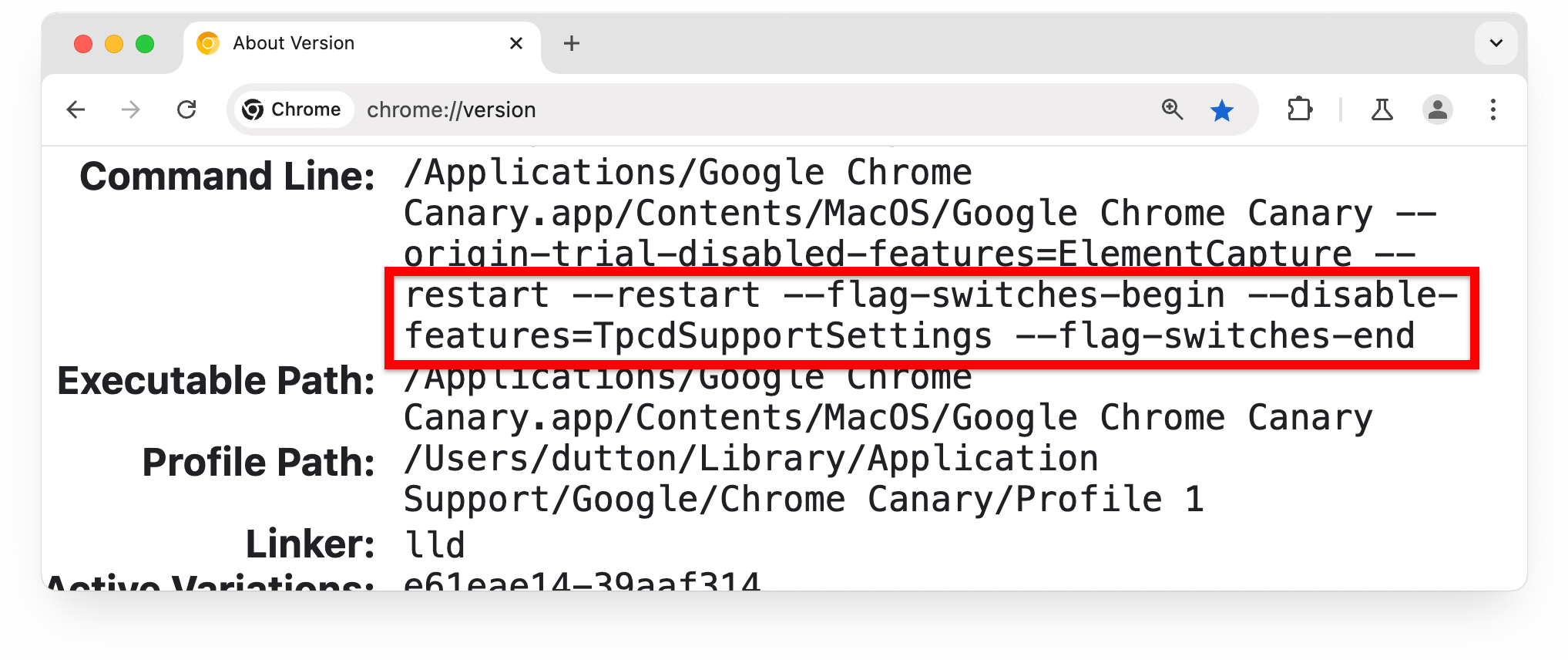
- Para establecer marcas para varias funciones desde la línea de comandos con
--enable-featureso--disable-features, agrega una coma entre cada nombre de función. - Para determinar el valor que se usará en una función experimental de línea de comandos, configúrala
desde
chrome://flagsy, luego, consulta los valores de la línea de comandos en la páginachrome://version.
Referencia de las funciones experimentales de Chrome
En la siguiente tabla, se muestra cómo usar las funciones experimentales de Chrome para realizar pruebas y se explica su efecto cuando se inhabilitan o habilitan.
| Nombre | Purpose | Versión mínima | chrome://flags | Función experimental de línea de comandos |
|---|---|---|---|---|
| Protección contra seguimiento para la 3PCD | Habilitado: Activa la Protección contra seguimiento: • Muestra la IU del ícono de ojo en la barra de direcciones (cuadro multifunción) para permitir que el usuario habilite temporalmente las cookies de terceros para un sitio. • Proporciona chrome://settings/trackingProtection
en lugar de chrome://settings/cookies |
121 | #tracking-protection-3pcd |
--enable-features=TrackingProtection3pcd
--disable-features=TrackingProtection3pcd |
| Prueba las restricciones de cookies de terceros | Inhabilitado: Es la opción predeterminada. (Sin efecto). Habilitado: Restringe las cookies de terceros y habilita la IU de la Protección contra seguimiento. Este parámetro de configuración anula la política de Chrome Enterprise BlockThirdPartyCookies=false, pero se anula con la configuración de contenido, como la que otorga la API de Storage Access o la política CookiesAllowedForUrls. En Marcas y parámetros de configuración, se describe cómo interactúan los parámetros de configuración del usuario con esta marca. |
121 | #test-third-party-cookie-phaseout |
--test-third-party-cookie-phaseout |
| Pruebas facilitadas de cookies de terceros | Habilitado: Es la opción predeterminada. Permite que se establezca un grupo experimental de pruebas facilitadas por Chrome para este cliente de Chrome. Inhabilitado: No permite que Chrome establezca un grupo experimental. Otros valores: Establece manualmente un grupo experimental específico. La mayoría de los desarrolladores deberán usar uno de los parámetros de configuración de Enabled
Force. Estas omiten las verificaciones de elegibilidad y
colocan de forma predecible al cliente de Chrome en el grupo seleccionado. La configuración de Enabled permite que el cliente se incluya en un grupo experimental, pero no fuerza la inclusión. |
121 | #tpc-phase-out-facilitated-testing |
--enable-features=CookieDeprecationFacilitatedTesting
--disable-features=CookieDeprecationFacilitatedTesting
Para otros valores, los valores de la línea de comandos dependen de la configuración. Por ejemplo, para configurar Enabled Force Control 1, haz lo siguiente:
--enable-features=CookieDeprecationFacilitatedTesting:force_eligible/true/disable_3p_cookies/false/disable_ads_apis/false/label/fake_control_1%2E1/version/9994Si necesitas configurar estos valores desde la línea de comandos, probablemente sea más fácil configurar el valor desde chrome://flags, reiniciar
el navegador y, luego, copiar el valor de la marca de la sección Línea de comandos de la página chrome://version.
|
Funciones experimentales de Chrome y configuración de Chrome
Bloquear las cookies de terceros desde la configuración del usuario de Chrome tiene un efecto diferente del comportamiento predeterminado cuando se usa Chrome con el parámetro de configuración chrome://flags#test-third-party-cookie-phaseout habilitado.
Con solo el parámetro de configuración habilitado, las cookies de terceros se controlan como lo hacen para el grupo de prueba de la Protección contra seguimiento de Chrome, a la vez que se permiten las soluciones a más largo plazo de CHIPS y la API de Storage Access.
Si se habilita Bloquear todas las cookies de terceros desde chrome://settings/trackingProtection (o Bloquear cookies de terceros desde chrome://settings/cookies, para quienes no están en el grupo de Protección contra seguimiento), Chrome no permite ningún acceso a las cookies de terceros ni a ningún otro estado sin particiones, a menos que una política CookiesAllowedForUrls de Chrome Enterprise permita las cookies de terceros o que el usuario otorgue permiso de forma explícita:
- Con el ícono de ojo en la barra de direcciones (cuadro multifunción)
- Agrega una entrada en Sitios que pueden usar cookies de terceros en la página
chrome://settings/trackingProtection. - Agrega una entrada a Pueden usar cookies de terceros en
chrome://settings/cookies.
Si la política BlockThirdPartyCookies se establece en false para un usuario de Chrome Enterprise, este no podrá bloquear las cookies de terceros de chrome://settings.
Asistencia
- Informa fallas de cookies de terceros: goo.gle/report-3pc-broken
- Plantea un problema en el repositorio de asistencia para desarrolladores de Privacy Sandbox: goo.gle/cookies-support
Más información
- Restricción de forma predeterminada de las cookies de terceros para el 1% de los usuarios de Chrome
- ¿Qué son las funciones experimentales de Chrome?
- ¿Qué son las variantes de Chrome?