

檢查網站或網站依賴的第三方服務是否使用第三方 Cookie。
瞭解第三方 Cookie 的使用情形
在跨網站情境 (例如 iframe 或子資源要求) 中傳送的 Cookie,通常稱為第三方 Cookie,即使這些 Cookie 並非來自第三方。第三方 Cookie 可能來自第三方,例如數據分析服務或廣告技術,但也可能來自您自己的網站或服務,其網域與頂層網頁不同,例如圖片伺服器或微型網站。
- 從其他網站分享的嵌入內容,例如影片、地圖、程式碼範例和社群貼文。
- 付款、日曆、預訂和預約等外部服務的小工具。
- 社群媒體按鈕或反詐欺服務等小工具。
- 遠端
<img>或<script>資源,需要透過 Cookie 才能傳送要求 (常用於追蹤像素和個人化內容)。
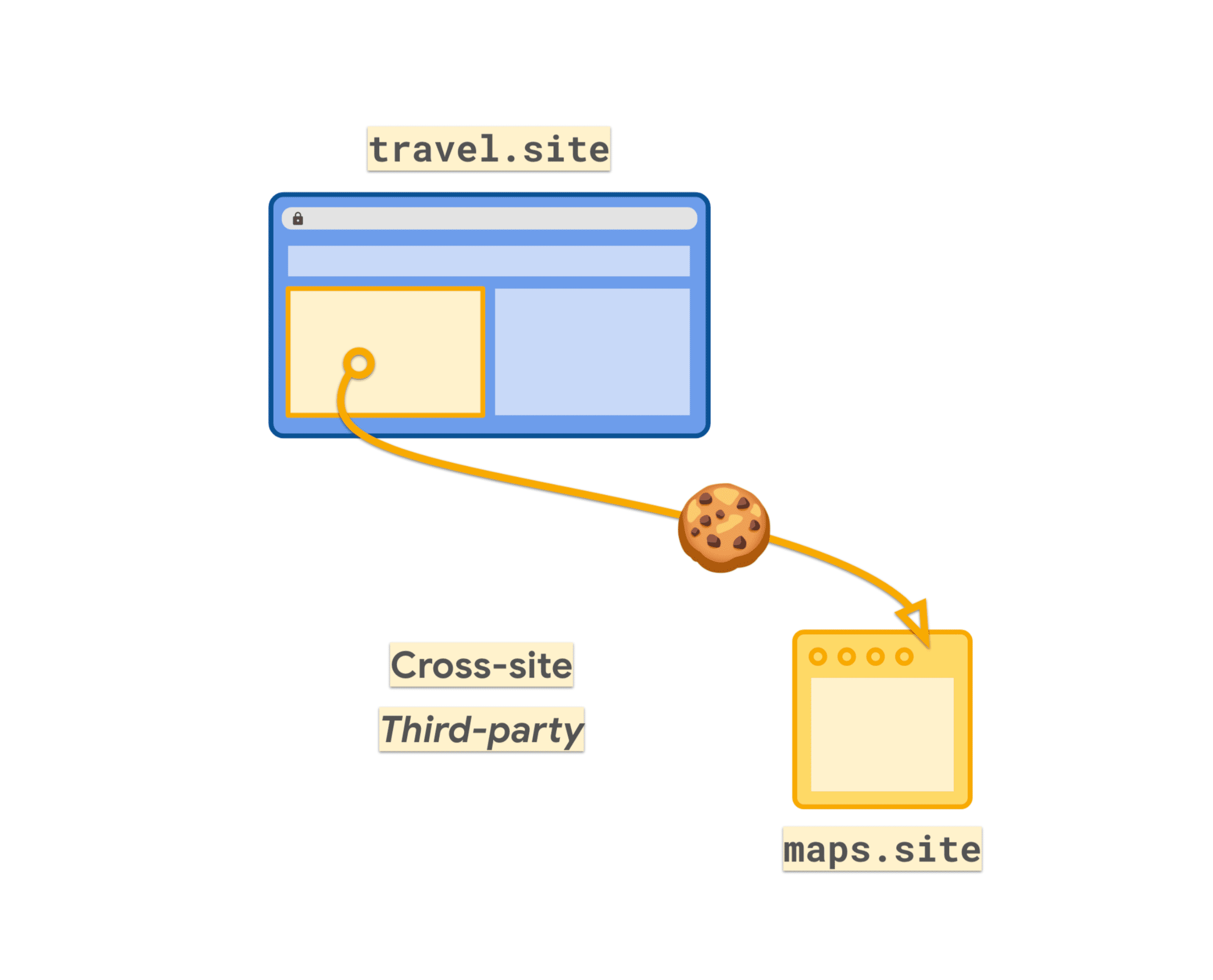
2019 年,瀏覽器變更了 Cookie 行為,預設限制 Cookie 只能由第一方存取。目前在跨網站情境中使用的任何 Cookie,都必須設定 SameSite=None 屬性。
Set-Cookie: cookie-name=value; SameSite=None; Secure
也就是說,第三方 Cookie 可透過 SameSite=None 屬性識別。
檢查第三方 Cookie 使用情形
請在程式碼中搜尋將 SameSite Cookie 屬性設為 None 的例項。如果您在 2020 年左右曾變更 Cookie,加入 SameSite=None,則可從這些變更著手。
如果發現標示為 SameSite=None 的 Cookie 似乎未用於跨網站情境,請確認這是否為刻意設定,因為這些 Cookie 可能用於其他地方的跨網站情境。否則,SameSite=None 可能是意外設定,請移除所有不必要的 SameSite=None 用途。
分區 Cookie (使用 Partitioned 屬性設定的 Cookie) 仍會繼續傳送,即使在支援此屬性的瀏覽器上,第三方 Cookie 受到限制也一樣。
Chrome 開發人員工具
Chrome 開發人員工具的「網路」面板會顯示要求中設定及傳送的 Cookie。在「Application」面板中,您可以在「Storage」下方看到「Cookies」標題。您可以瀏覽載入網頁時,為每個存取網站儲存的 Cookie。您可以依「SameSite」欄排序,將所有 None Cookie 分組。
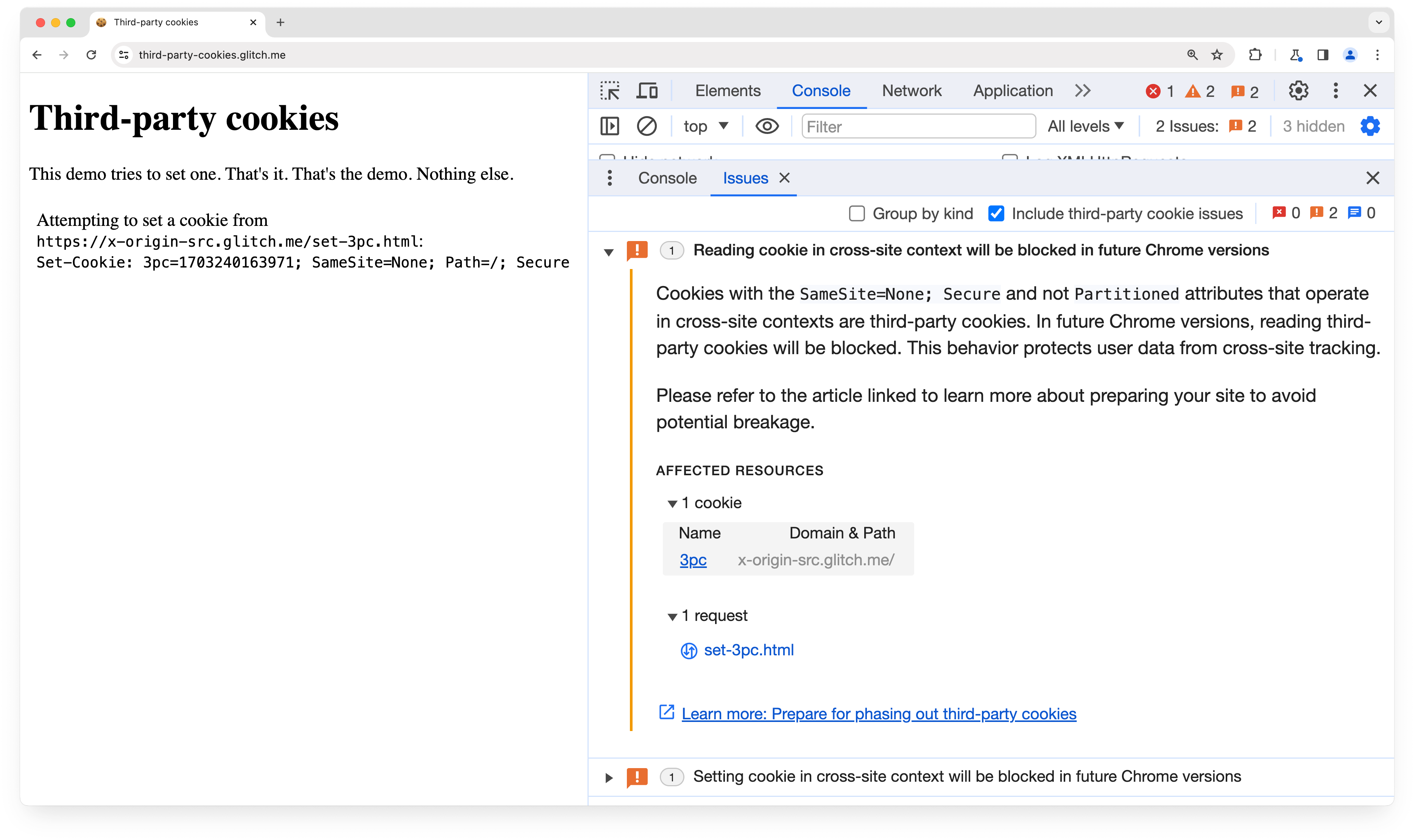
從 Chrome 118 開始,開發人員工具的「問題」分頁會顯示破壞性變更問題:「在跨網站情境中傳送的 Cookie 將在日後的 Chrome 版本中遭到封鎖。」問題會列出目前網頁可能受影響的 Cookie。
Chrome 網路記錄
Chrome 可記錄瀏覽器的網路層級事件和狀態的記錄檔。
這項功能有助於深入分析 Cookie 的設定或封鎖方式和時間。
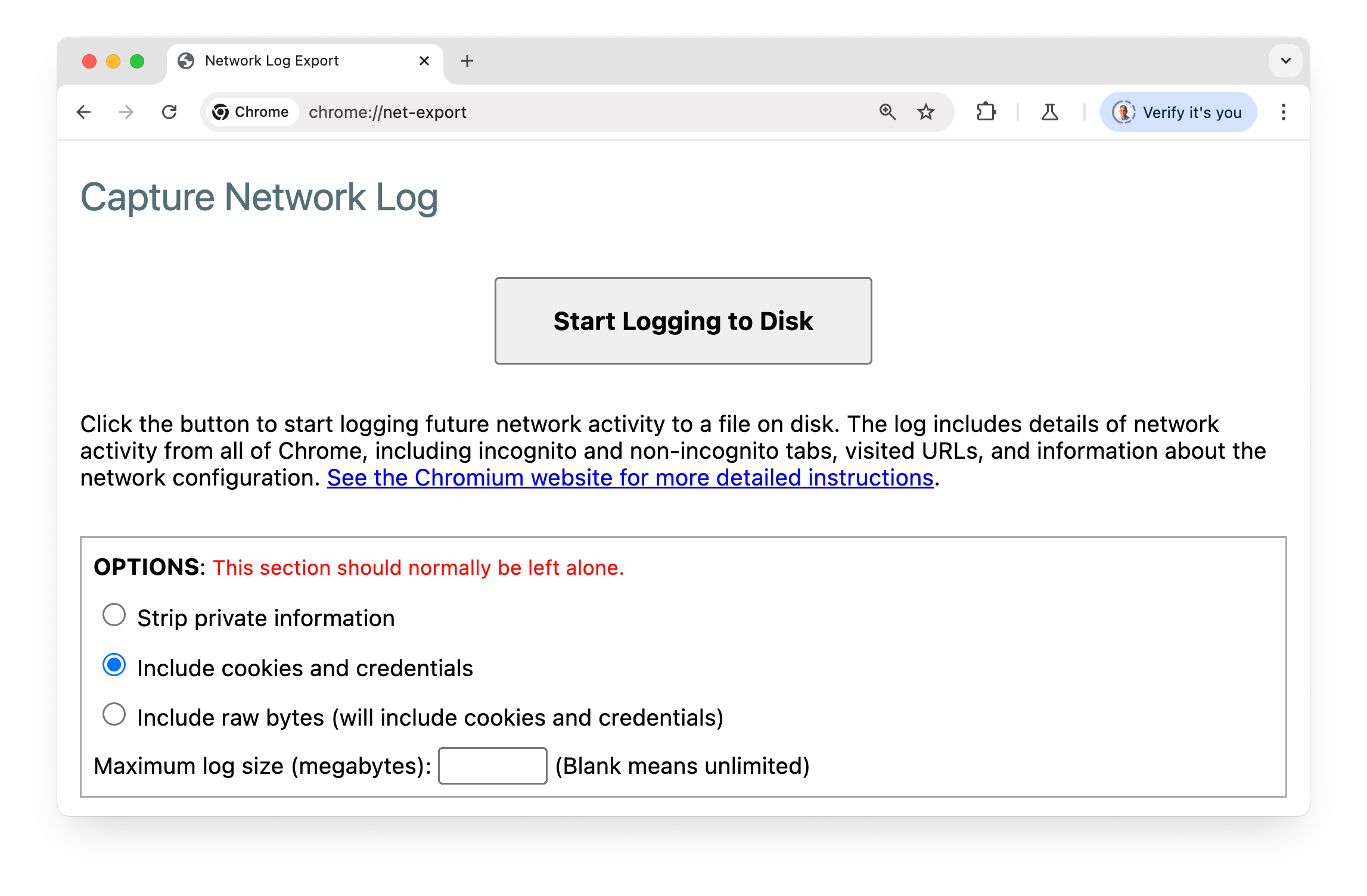
查看 Cookie 事件:
- 開啟「
chrome://net-export」頁面。 - 按一下「Start Logging to Disk」。
- 按一下「停止記錄」。
- 按一下「顯示檔案」。
- 在網路記錄檢視器中開啟檔案。
- 選取左側的「事件」。
- 選取「
COOKIE_STORE」或「URL_REQUEST」等項目。 - 查看右側的記錄檔輸出內容。(您可能需要將分隔線向左拖曳,才能看到內容)。
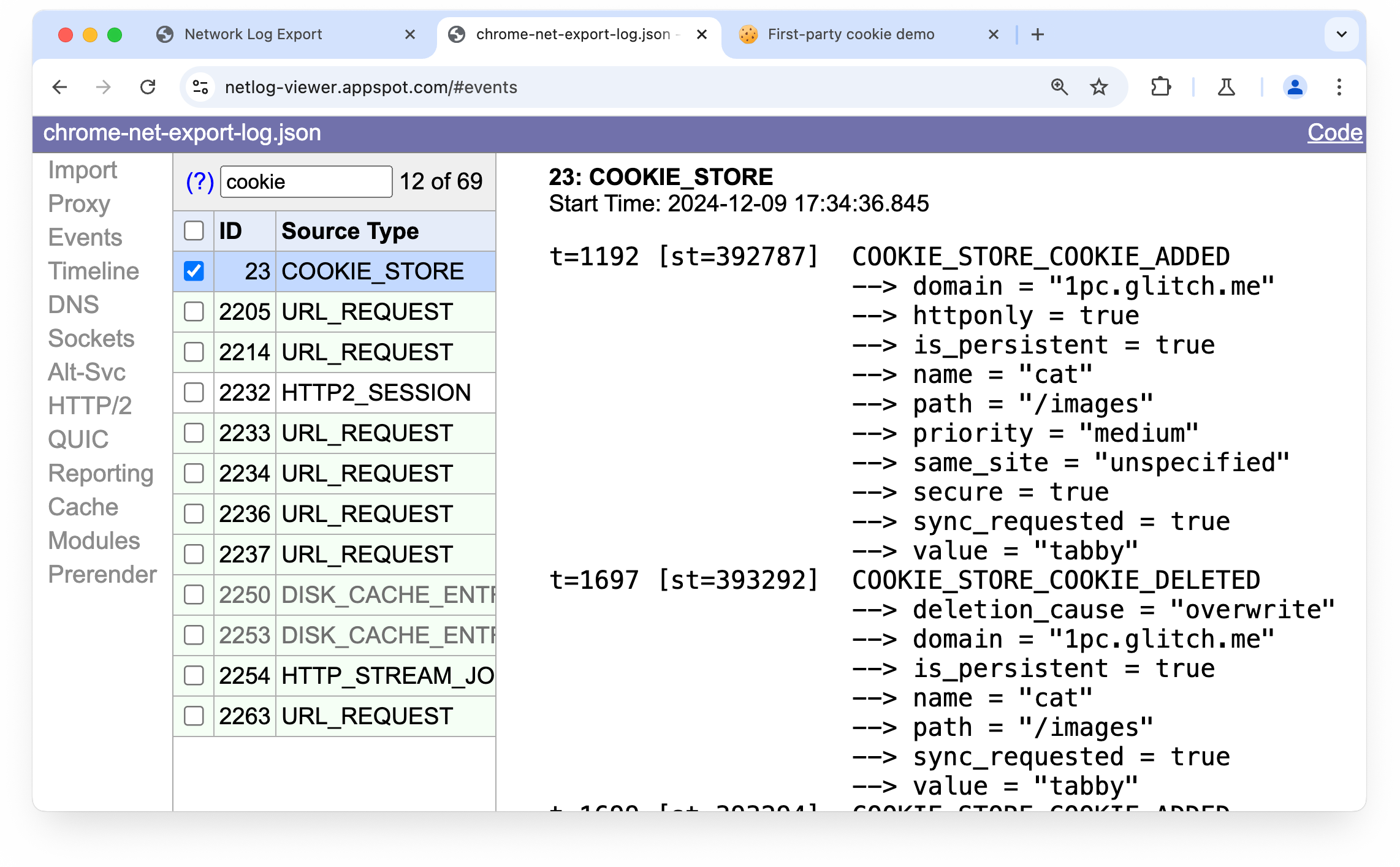
詳情請參閱「使用 NetLog 傾印」。
洽詢第三方服務供應商
如果發現第三方設定的 Cookie,請向這些供應商確認是否打算停止設定跨網站 Cookie。你可能需要升級目前使用的程式庫版本、變更服務中的設定選項。如果第三方會自行處理必要變更,你就不必採取任何動作。
改善第一方 Cookie
如果 Cookie 絕不會用於第三方網站 (例如,您設定 Cookie 來管理網站上的工作階段,且該 Cookie 絕不會用於跨網站 iframe),則應明確將 Cookie 標示為 SameSite=Lax 或 SameSite=Strict。第一方 Cookie 還有其他合理的預設值。詳情請參閱「第一方 Cookie 的做法」。