

Vérifiez si des cookies tiers sont utilisés sur votre site Web ou par des services tiers dont dépend votre site.
Comprendre l'utilisation des cookies tiers
Les cookies envoyés dans des contextes intersites, tels que les iFrames ou les requêtes de sous-ressources, sont généralement appelés cookies tiers, même s'ils ne proviennent pas d'un tiers. Les cookies tiers peuvent provenir d'un tiers, tel qu'un service d'analyse ou une technologie publicitaire, mais ils peuvent également provenir d'un site ou d'un service qui vous appartient et dont le domaine est différent de celui de la page de premier niveau, comme un serveur d'images ou un microsite.
Voici quelques cas d'utilisation des cookies tiers :
- Contenu intégré partagé depuis d'autres sites, comme des vidéos, des cartes, des exemples de code et des posts sur les réseaux sociaux.
- Widgets pour les services externes tels que les paiements, les calendriers, les réservations et les rendez-vous.
- Widgets tels que des boutons de réseaux sociaux ou des services de lutte contre la fraude.
- Ressources
<img>ou<script>distantes qui s'appuient sur des cookies pour être envoyées avec une requête (communément utilisées pour les pixels de suivi et la personnalisation du contenu).
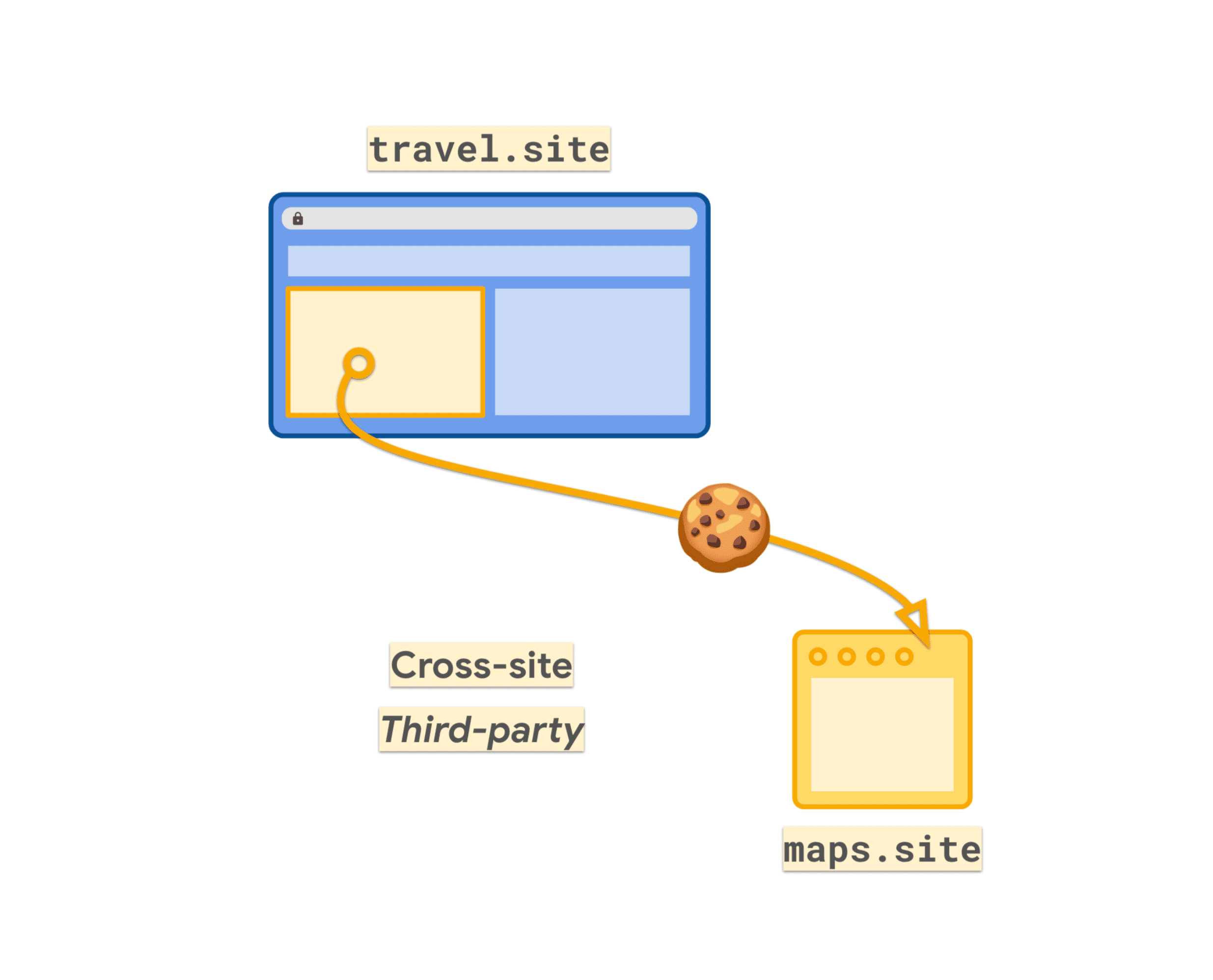
En 2019, les navigateurs ont modifié le comportement des cookies, en limitant par défaut l'accès aux cookies propriétaires.
Tous les cookies utilisés aujourd'hui dans des contextes intersites doivent être définis avec l'attribut SameSite=None.
Set-Cookie: cookie-name=value; SameSite=None; Secure
Cela signifie que les cookies tiers peuvent être identifiés par leur attribut SameSite=None.
Auditez votre utilisation des cookies tiers
Vous devez rechercher dans votre code les instances où vous définissez l'attribut de cookie SameSite sur None. Si vous avez déjà apporté des modifications pour ajouter SameSite=None à vos cookies vers 2020, ces modifications peuvent constituer un bon point de départ.
Si vous trouvez des cookies marqués comme SameSite=None qui ne semblent pas être utilisés dans un contexte intersite, vérifiez si cela est délibéré, car ils peuvent être utilisés dans un contexte intersite ailleurs. Sinon, SameSite=None a peut-être été défini par inadvertance et vous devez supprimer toute utilisation inutile de SameSite=None.
Les cookies partitionnés (ceux définis avec l'attribut Partitioned) continueront d'être diffusés même si les cookies tiers sont limités sur les navigateurs compatibles avec cet attribut.
Outils pour les développeurs Chrome
Le panneau "Réseau" des outils pour les développeurs Chrome affiche les cookies définis et envoyés lors des requêtes. Dans le panneau "Application", vous pouvez voir l'en-tête "Cookies" sous "Stockage". Vous pouvez parcourir les cookies stockés pour chaque site consulté lors du chargement de la page. Vous pouvez trier par colonne SameSite pour regrouper tous les cookies None.
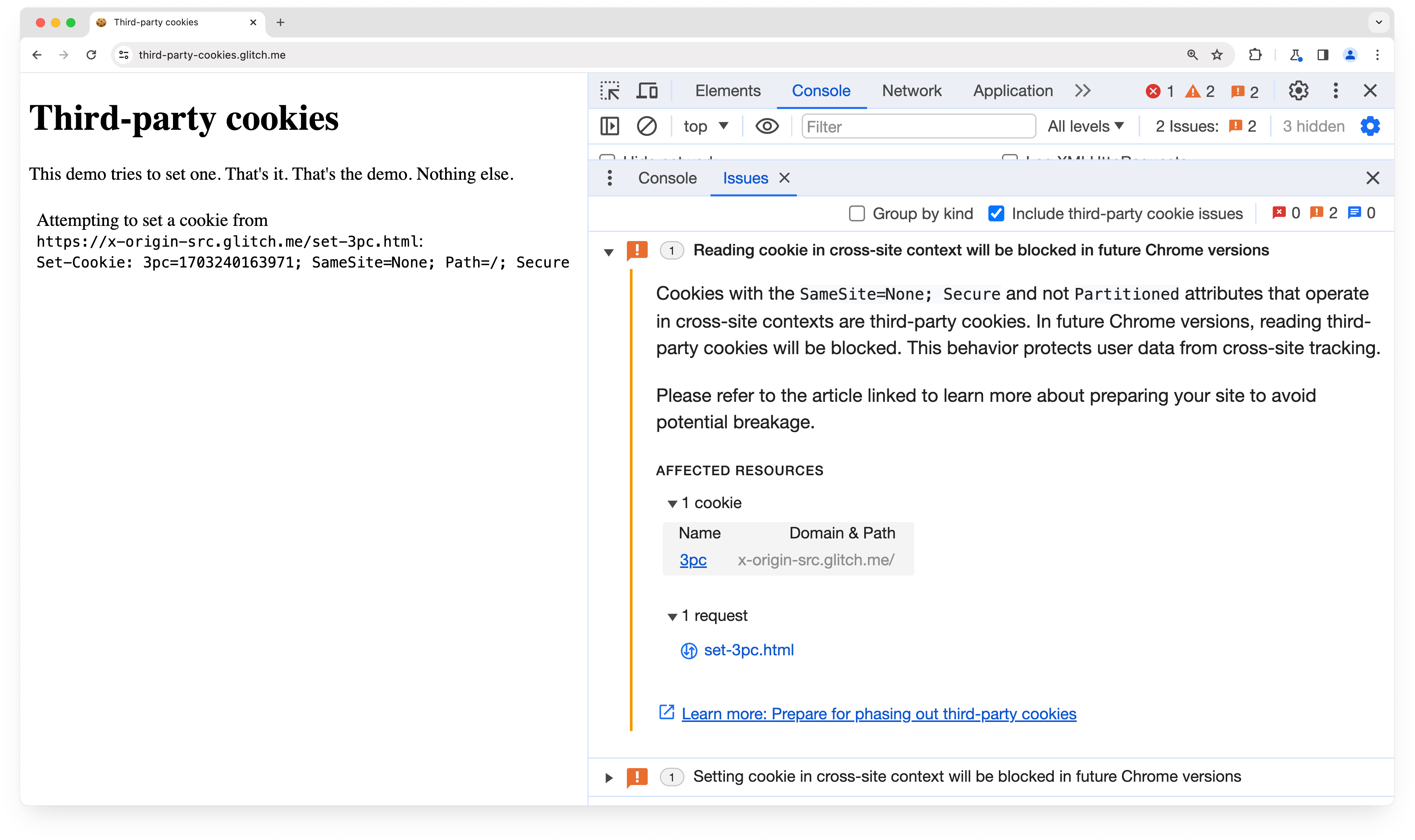
À partir de Chrome 118, l'onglet "Problèmes" des outils de développement affiche le problème de modification destructive "Le cookie envoyé dans un contexte intersites sera bloqué dans les futures versions de Chrome". Le problème liste les cookies potentiellement concernés pour la page actuelle.
Journal réseau Chrome
Chrome permet d'enregistrer un fichier journal des événements et de l'état du navigateur au niveau du réseau.
Cela peut être utile pour analyser en détail comment et quand les cookies sont définis ou bloqués.
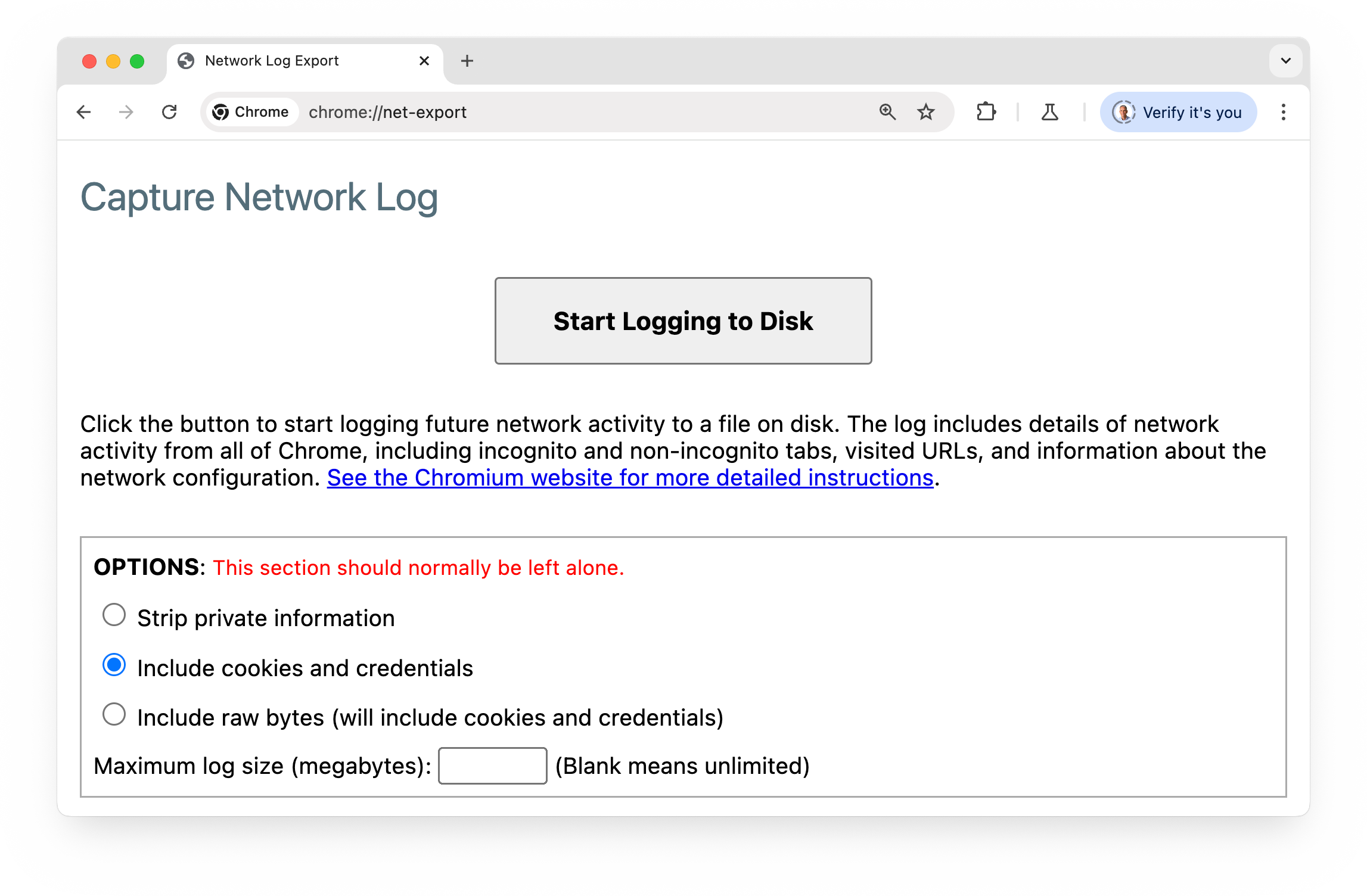
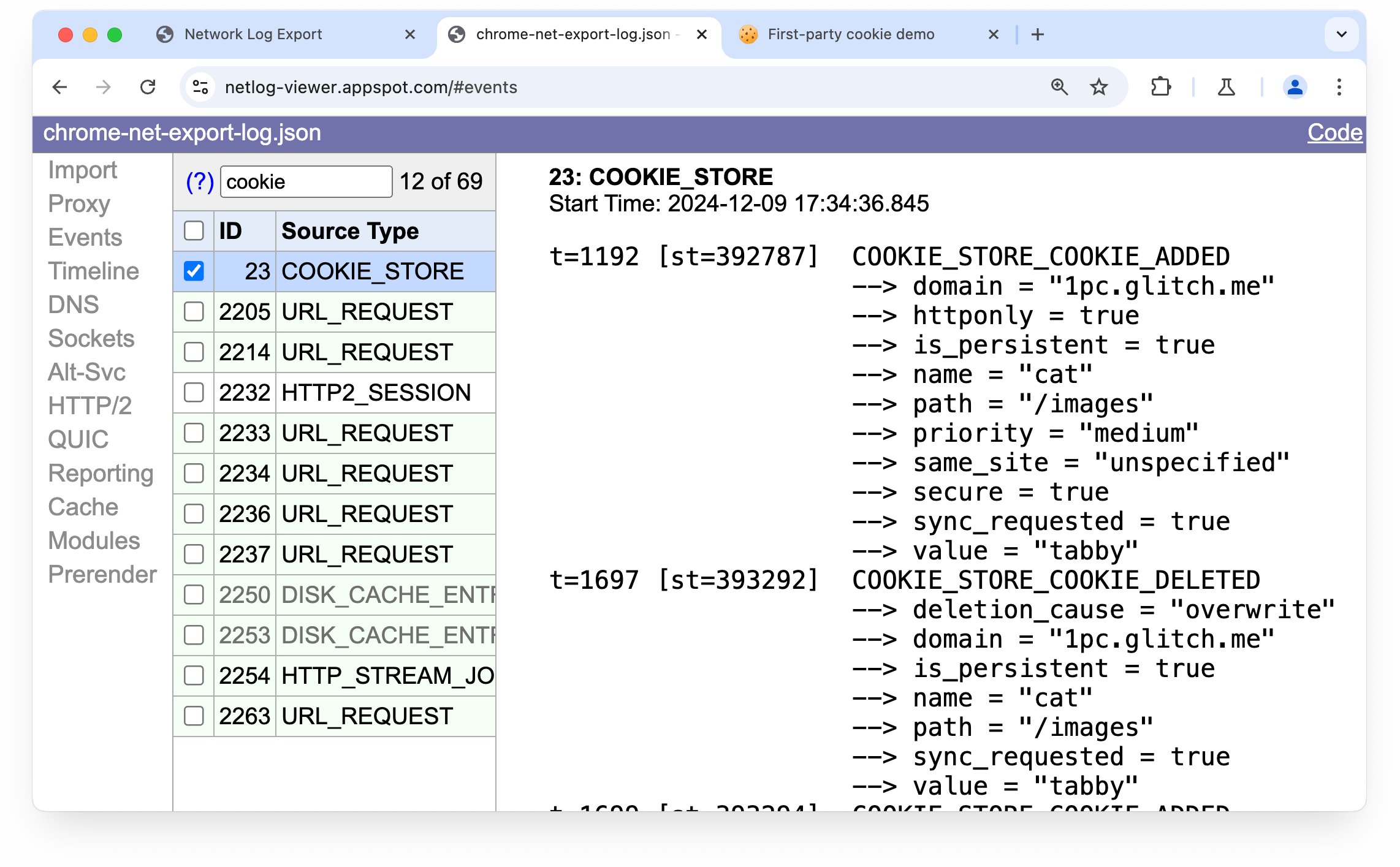
Afficher les événements liés aux cookies :
- Ouvrez la page
chrome://net-export. - Cliquez sur Start Logging to Disk (Commencer à enregistrer sur le disque).
- Cliquez sur Arrêter la journalisation.
- Cliquez sur Afficher le fichier.
- Ouvrez le fichier dans la visionneuse de journaux réseau.
- Sélectionnez "Événements" (à gauche).
- Sélectionnez des éléments tels que
COOKIE_STOREouURL_REQUEST. - Affichez la sortie du journal à droite. (Vous devrez peut-être faire glisser le séparateur vers la gauche pour voir le contenu.)
En savoir plus : Utiliser un dump NetLog
Faire le point avec vos fournisseurs de services tiers
Si vous identifiez des cookies définis par des tiers, vous devez vérifier auprès de ces fournisseurs s'ils prévoient de ne plus définir de cookies intersites. Il se peut, par exemple, que vous deviez mettre à niveau une version d'une bibliothèque que vous utilisez, modifier une option de configuration du service, voire ne rien faire si l'autre partie se charge elle-même d'effectuer les modifications nécessaires.
Améliorez vos cookies propriétaires
Si votre cookie n'est jamais utilisé sur un site tiers (par exemple, si vous définissez un cookie pour gérer la session sur votre site et qu'il n'est jamais utilisé dans un iFrame intersite), vous devez explicitement marquer le cookie comme SameSite=Lax ou SameSite=Strict. Il existe un certain nombre d'autres valeurs par défaut pertinentes à utiliser pour les cookies propriétaires. Pour en savoir plus, consultez Recettes pour les cookies propriétaires.