

第一方和第三方 Cookie 可能會因瀏覽器限制、使用者設定、開發人員旗標或企業政策而遭到封鎖。
使用者設定
使用者可以前往瀏覽器設定,封鎖所有裝置端網站儲存空間,或僅封鎖第三方 Cookie。
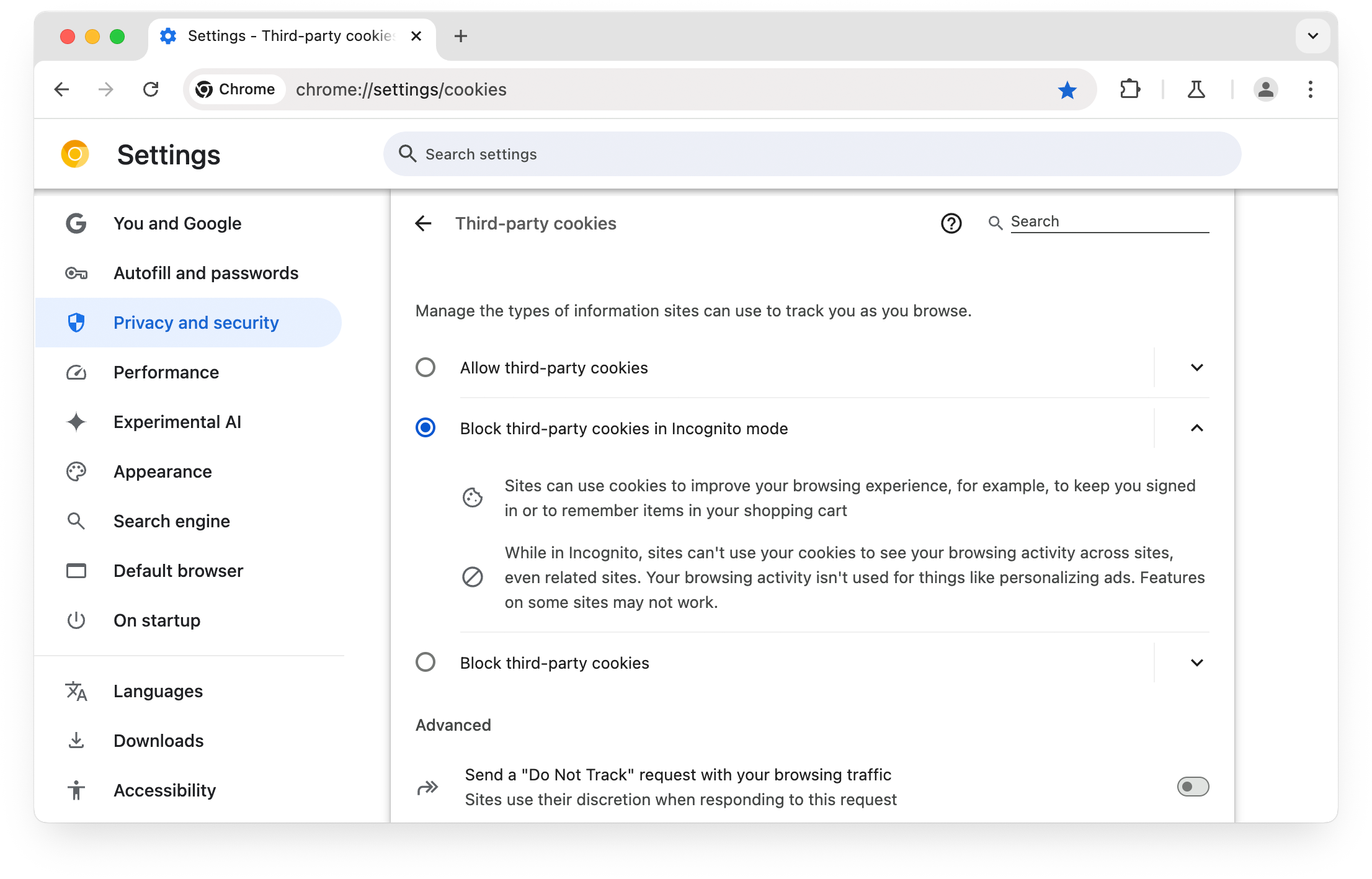
在 Chrome 中,您可以選取瀏覽器視窗右上角的三點圖示,然後在顯示的下拉式選單中選取「設定」,即可封鎖第三方 Cookie。依序前往「隱私權和安全性」>「第三方 Cookie」,然後選取「封鎖第三方 Cookie」。或者,您也可以直接前往「chrome://settings/cookies」頁面。
您可以在 Google Chrome 的「裝置端網站資料」頁面,禁止本機儲存所有網站資料 (包括 Cookie)。依序選取「設定」>「隱私權和安全性」>「網站設定」>「其他內容設定」>「網站在裝置端的資料」,或直接前往 chrome://settings/content/siteData。
請注意,如果選擇封鎖所有網站儲存空間,許多網站將無法正常運作。

瀏覽器旗標
開發人員如要測試網站在 Chrome 中不使用第三方 Cookie 時是否會發生故障,最好的方法是使用 test-third-party-cookie-phaseout 旗標。這個旗標會讓 Chrome 模擬限制第三方 Cookie 時的行為,因此很適合用來測試沒有跨網站 Cookie 時的使用者體驗。
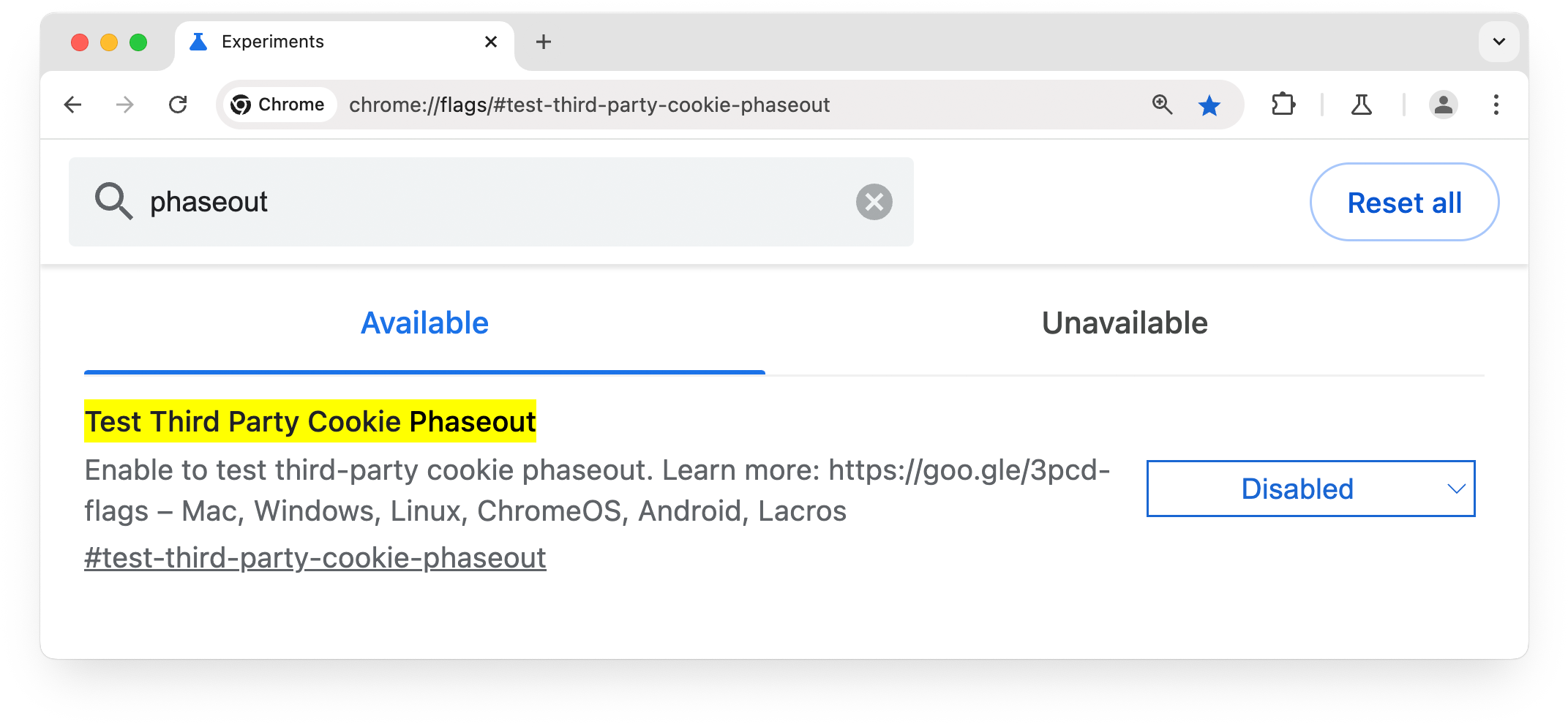
您可以透過下列兩種方式啟用 test-third-party-cookie-phaseout 旗標:
- Chrome 旗標:
前往chrome://flags/#test-third-party-cookie-phaseout,並將旗標設為Enabled - 指令列:
使用--test-third-party-cookie-phaseout旗標啟動 Chrome
淘汰旗標適用於 Windows、macOS 和 Linux:
- Windows:
chrome.exe --test-third-party-cookie-phaseout - macOS:
open -a Google\ Chrome --args --test-third-party-cookie-phaseout - Linux:
google-chrome --test-third-party-cookie-phaseout
瀏覽器限制
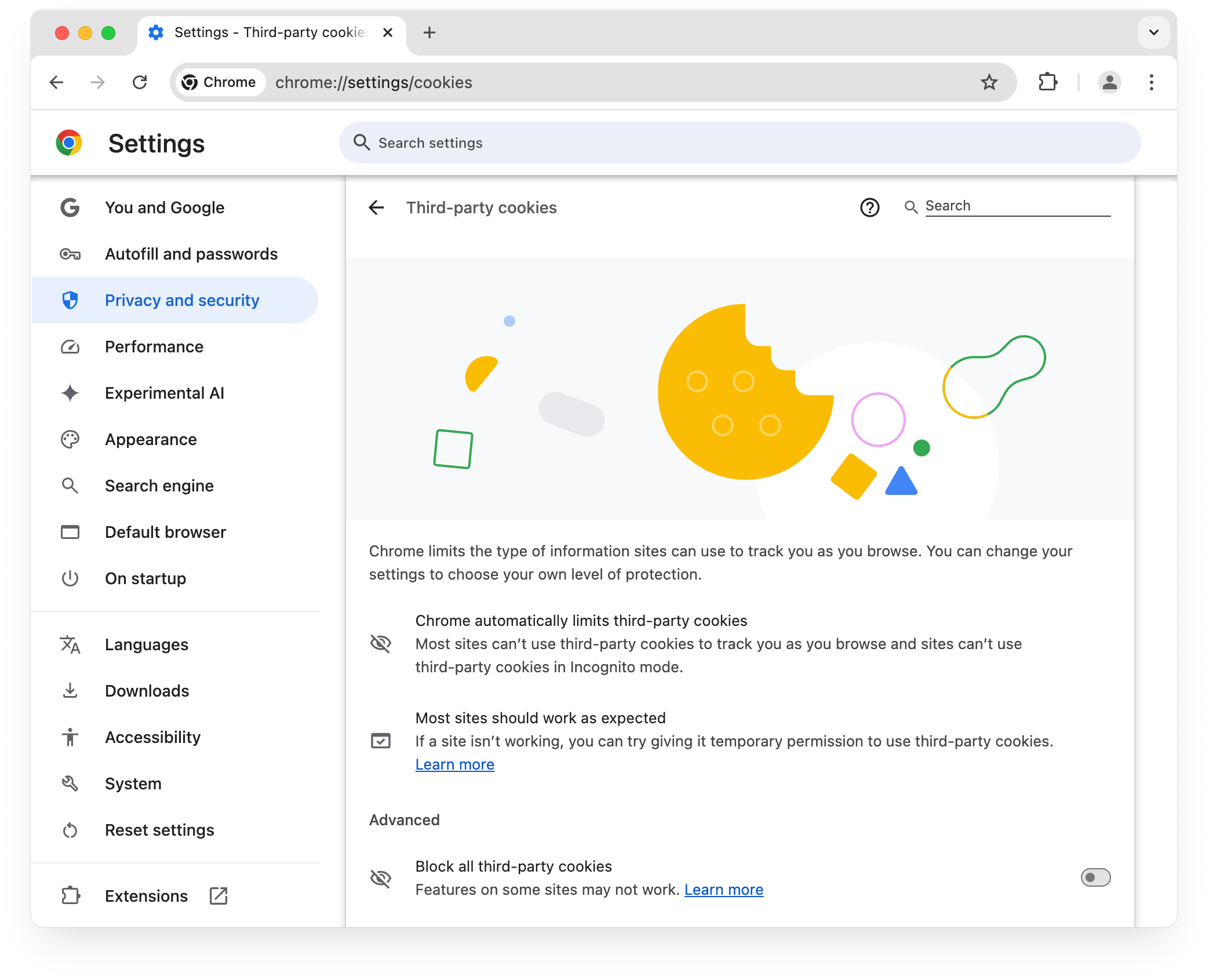
為進行測試,Google Chrome 預設對 1% 的使用者限制第三方 Cookie。如果您屬於這個群組,系統預設會限制第三方 Cookie,chrome://settings/cookies 頁面會顯示如下。
其他網路瀏覽器則適用各自的 Cookie 政策。例如,Safari 具有追蹤預防功能,Firefox 則具有加強型追蹤保護功能。
企業政策
透過 Chrome Enterprise 設定的組織政策也可能封鎖 Cookie。
詳情請參閱「Chrome Enterprise Cookie 政策」。
瞭解詳情
- 什麼是 Cookie?
- 什麼是第三方 Cookie?
- Cookie 屬性
- HTTP 要求和回應
- Cookie 工具
- Cookie 示範
- 使用 HTTP Cookie
- SameSite Cookie 說明