

প্রথম-পক্ষ এবং তৃতীয়-পক্ষের কুকিজ ব্রাউজার সীমাবদ্ধতা, ব্যবহারকারীর সেটিংস, বিকাশকারী পতাকা , অথবা এন্টারপ্রাইজ নীতি দ্বারা ব্লক করা যেতে পারে।
ব্যবহারকারীর সেটিংস
ব্যবহারকারীরা ব্রাউজার সেটিংস অ্যাক্সেস করে ডিভাইসের সমস্ত সাইট স্টোরেজ, অথবা শুধুমাত্র তৃতীয় পক্ষের কুকিজ ব্লক করতে পারবেন।
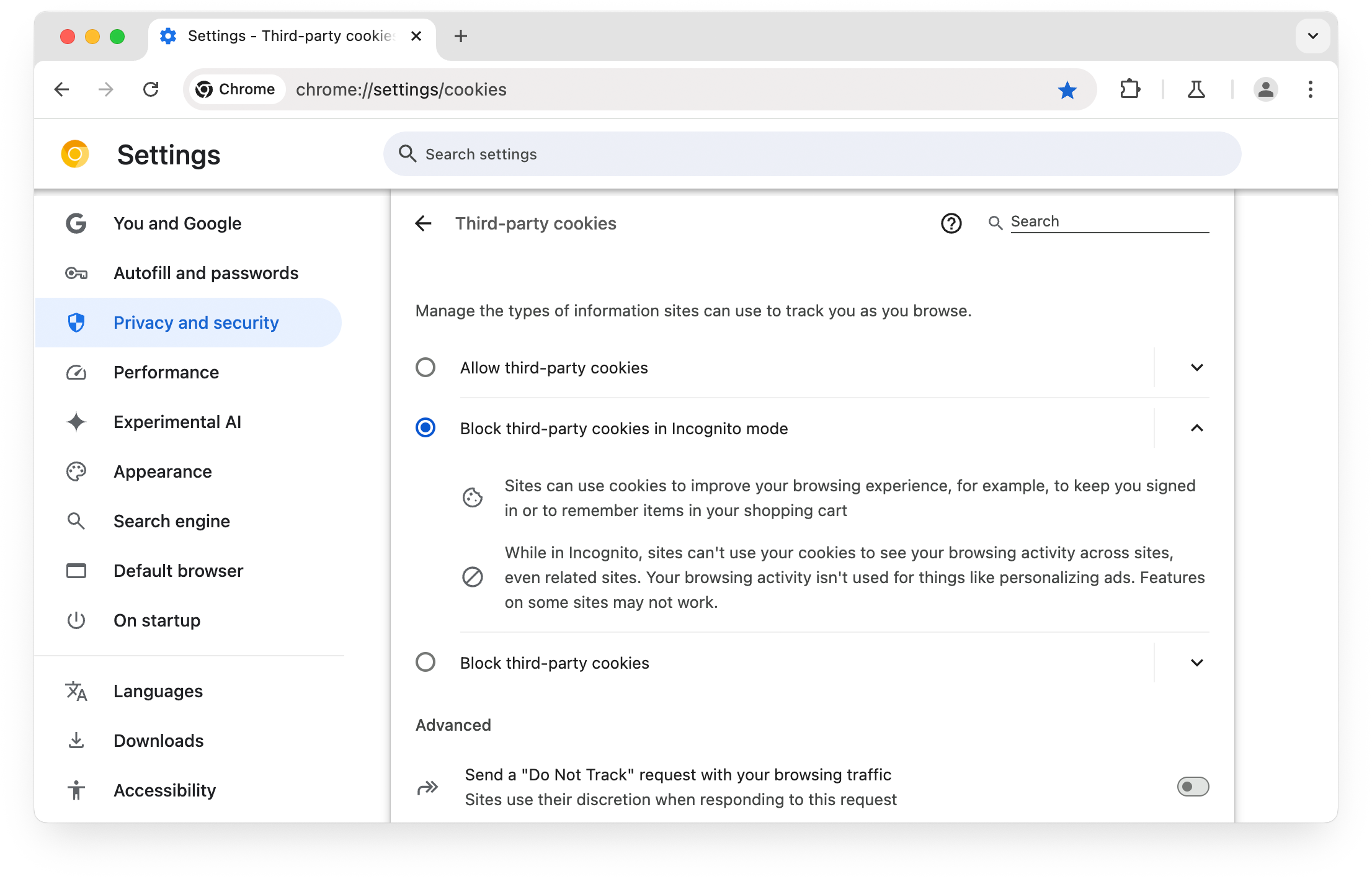
Chrome-এ, আপনি আপনার ব্রাউজার উইন্ডোর উপরের ডান কোণে তিনটি বিন্দু নির্বাচন করে তৃতীয় পক্ষের কুকিজ ব্লক করতে পারেন, তারপর প্রদর্শিত ড্রপ-ডাউন মেনুতে সেটিংস নির্বাচন করে। গোপনীয়তা এবং সুরক্ষা > তৃতীয় পক্ষের কুকিজ এ যান এবং তৃতীয় পক্ষের কুকিজ ব্লক করুন নির্বাচন করুন। বিকল্পভাবে, আপনি সরাসরি chrome://settings/cookies পৃষ্ঠায় যেতে পারেন।
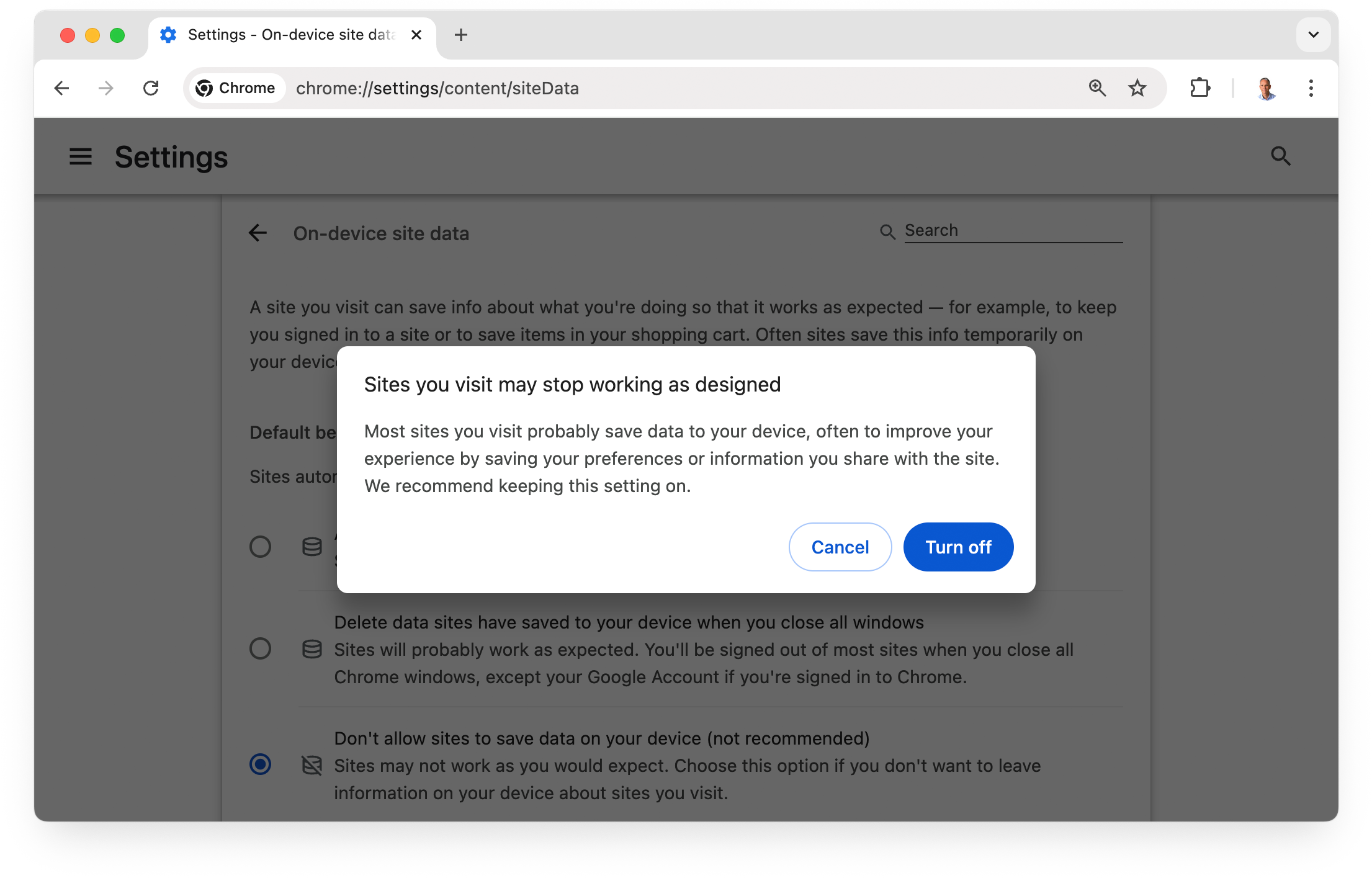
আপনি Google Chrome-এর অন-ডিভাইস সাইট ডেটা পৃষ্ঠা থেকে কুকিজ সহ সমস্ত সাইট ডেটার স্থানীয় স্টোরেজ ব্লক করতে পারেন। সেটিংস > গোপনীয়তা এবং সুরক্ষা > সাইট সেটিংস > অতিরিক্ত সামগ্রী সেটিংস > অন-ডিভাইস সাইট ডেটা নির্বাচন করুন অথবা সরাসরি chrome://settings/content/siteData এ নেভিগেট করুন।
মনে রাখবেন যে আপনি যদি সমস্ত সাইট স্টোরেজ ব্লক করতে চান তবে অনেক সাইট সঠিকভাবে কাজ করবে না।
ব্রাউজার ফ্ল্যাগ
একজন ডেভেলপার হিসেবে, Chrome-এ তৃতীয় পক্ষের কুকিজ ছাড়াই আপনার সাইটের ভাঙন পরীক্ষা করার সর্বোত্তম উপায় হল test-third-party-cookie-phaseout ফ্ল্যাগ ব্যবহার করা। এই ফ্ল্যাগটি Chrome-কে তৃতীয় পক্ষের কুকিজ সীমাবদ্ধ থাকাকালীন যে আচরণ করে সেভাবেই আচরণ করতে বাধ্য করে, তাই ক্রস-সাইট কুকিজ ছাড়াই ব্যবহারকারীর অভিজ্ঞতা পরীক্ষা করার জন্য এটি আদর্শ।
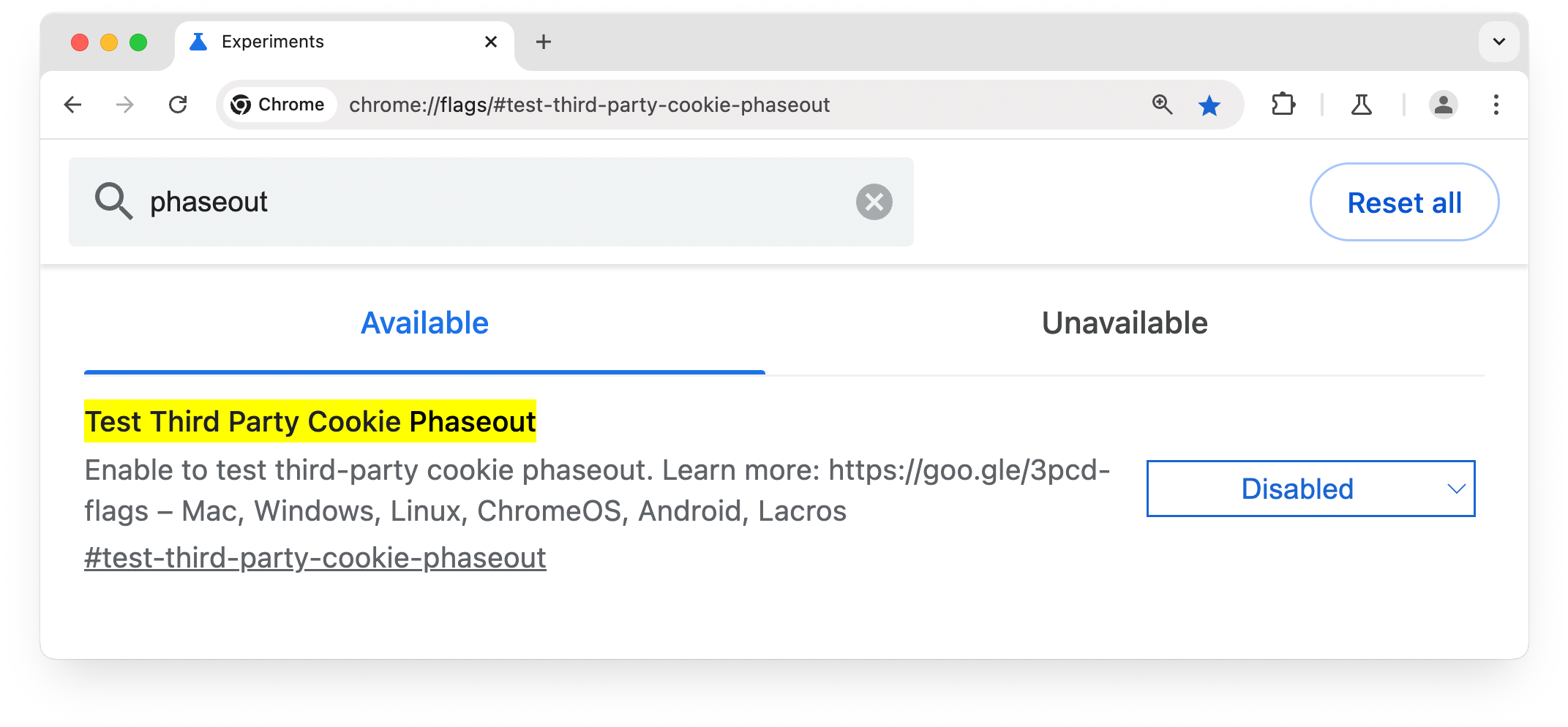
আপনি দুটি উপায়ে test-third-party-cookie-phaseout ফ্ল্যাগ সক্রিয় করতে পারেন:
- ক্রোম ফ্ল্যাগ :
chrome://flags/#test-third-party-cookie-phaseoutএ নেভিগেট করুন এবং ফ্ল্যাগটিকেEnabledহিসেবে সেট করুন। - কমান্ড লাইন :
--test-third-party-cookie-phaseoutপতাকা সহ Chrome চালু করুন।
ফেজআউট ফ্ল্যাগটি উইন্ডোজ, ম্যাকোস এবং লিনাক্সে উপলব্ধ:
- উইন্ডোজ :
chrome.exe --test-third-party-cookie-phaseout - ম্যাকওএস :
open -a Google\ Chrome --args --test-third-party-cookie-phaseout - লিনাক্স :
google-chrome --test-third-party-cookie-phaseout
ব্রাউজার বিধিনিষেধ
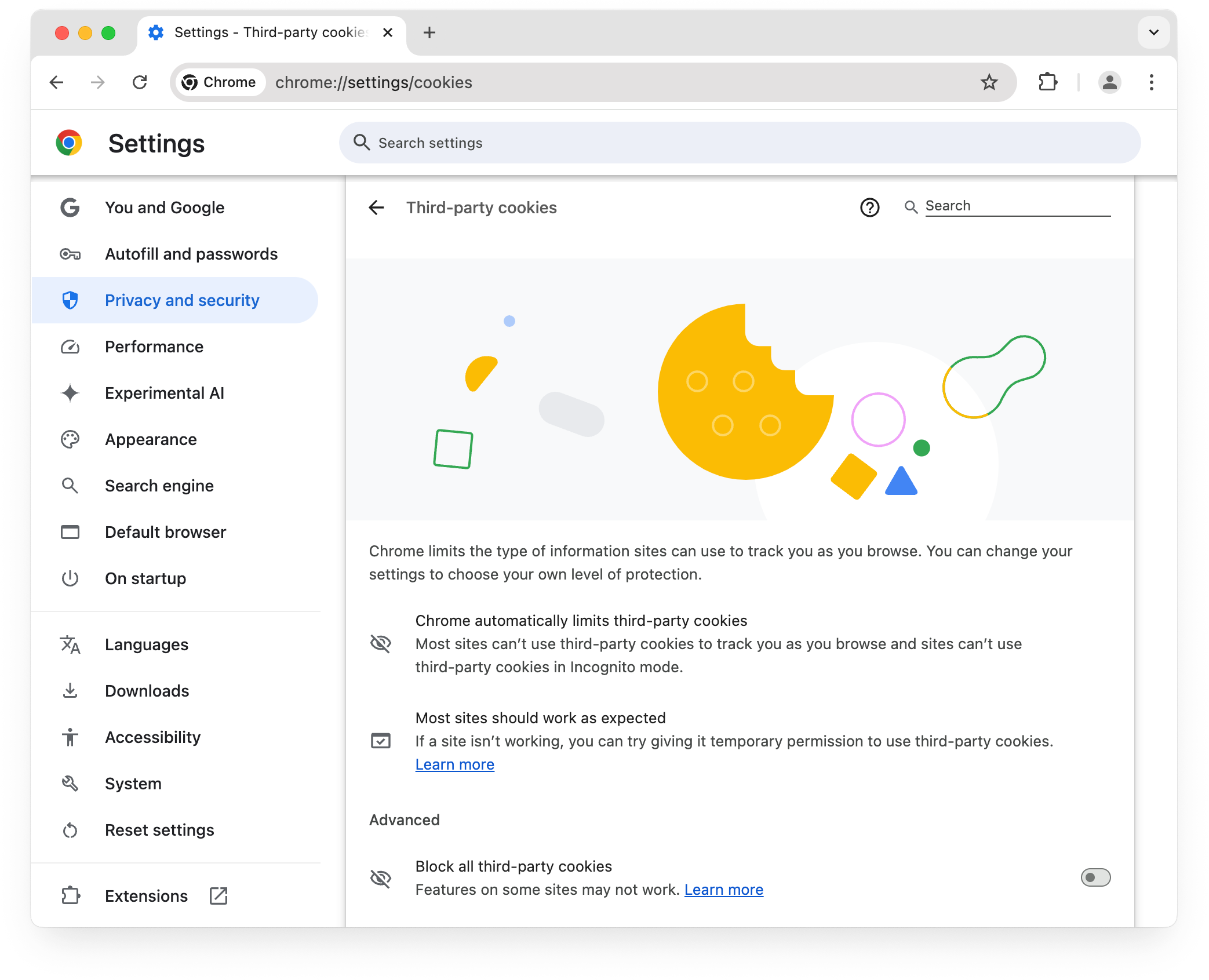
পরীক্ষার সুবিধার্থে, Google Chrome ১% ব্যবহারকারীর জন্য ডিফল্টভাবে তৃতীয় পক্ষের কুকিজ সীমাবদ্ধ করেছে। আপনি যদি এই গোষ্ঠীতে থাকেন, তাহলে ডিফল্টভাবে তৃতীয় পক্ষের কুকিজ সীমিত থাকবে এবং আপনার chrome://settings/cookies পৃষ্ঠাটি নিম্নরূপ প্রদর্শিত হবে।
অন্যান্য ওয়েব ব্রাউজার তাদের নিজস্ব কুকি নীতি প্রয়োগ করে। উদাহরণস্বরূপ, Safari-তে ট্র্যাকিং প্রতিরোধ রয়েছে এবং Firefox-এ উন্নত ট্র্যাকিং সুরক্ষা রয়েছে।
এন্টারপ্রাইজ নীতি
Chrome Enterprise-এর মাধ্যমে সেট করা সাংগঠনিক নীতির কারণেও কুকিজ ব্লক করা হতে পারে।
আরও তথ্যের জন্য, Chrome এন্টারপ্রাইজের তৃতীয় পক্ষের কুকি নীতিগুলি দেখুন।
আরও জানুন
- কুকিজ কী?
- তৃতীয় পক্ষের কুকিজ কী?
- কুকির বৈশিষ্ট্য
- HTTP অনুরোধ এবং প্রতিক্রিয়া
- কুকি টুলস
- কুকি ডেমো
- HTTP কুকিজ ব্যবহার করা
- SameSite কুকিজ ব্যাখ্যা করা হয়েছে