

Использование файлов cookie как от первого лица, так и от третьих лиц может быть заблокировано ограничениями браузера, настройками пользователя, флагами разработчика или корпоративной политикой .
Пользовательские настройки
Пользователи могут получить доступ к настройкам браузера, чтобы заблокировать сохранение всех сайтов на устройстве или только сторонних файлов cookie.
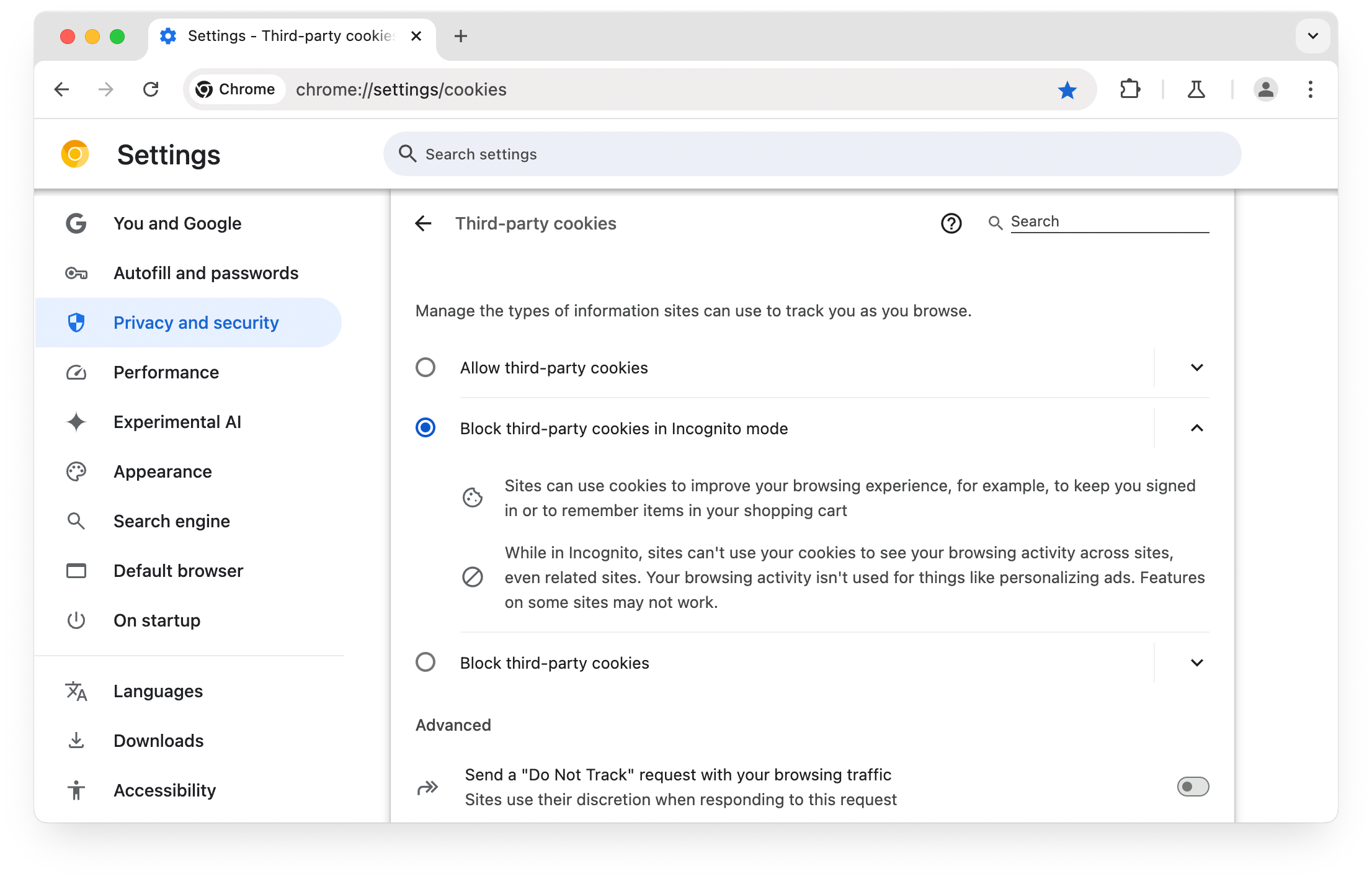
В Chrome вы можете заблокировать сторонние файлы cookie, выбрав три точки в правом верхнем углу окна браузера, а затем выбрав «Настройки» в появившемся выпадающем меню. Перейдите в раздел «Конфиденциальность и безопасность» > «Сторонние файлы cookie» и выберите «Блокировать сторонние файлы cookie» . В качестве альтернативы вы можете перейти непосредственно на страницу chrome://settings/cookies .
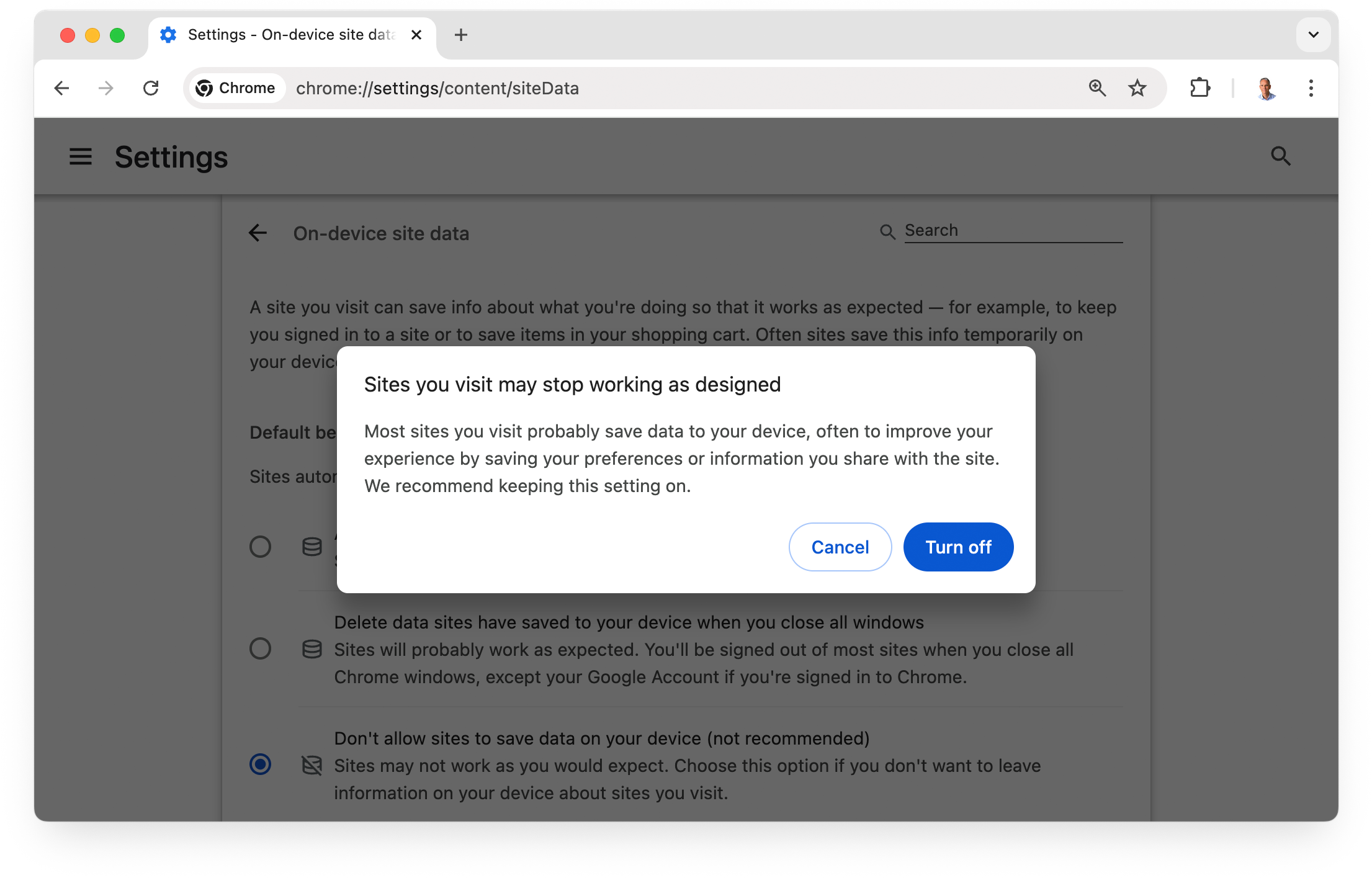
Вы можете заблокировать локальное хранение всех данных сайтов, включая файлы cookie, на странице «Данные сайтов на устройстве » в Google Chrome. Выберите «Настройки» > «Конфиденциальность и безопасность» > «Настройки сайтов» > «Дополнительные настройки контента» > «Данные сайтов на устройстве» или перейдите непосредственно по адресу chrome://settings/content/siteData .
Обратите внимание, что многие сайты не будут работать должным образом, если вы решите заблокировать хранение данных на всех сайтах.
Флаги браузера
Для разработчиков лучший способ проверить работоспособность сайта без использования сторонних файлов cookie в Chrome — это использовать флаг test-third-party-cookie-phaseout . Этот флаг заставляет Chrome работать так же, как и при ограничении использования сторонних файлов cookie, поэтому он идеально подходит для проверки пользовательского опыта без межсайтовых файлов cookie.
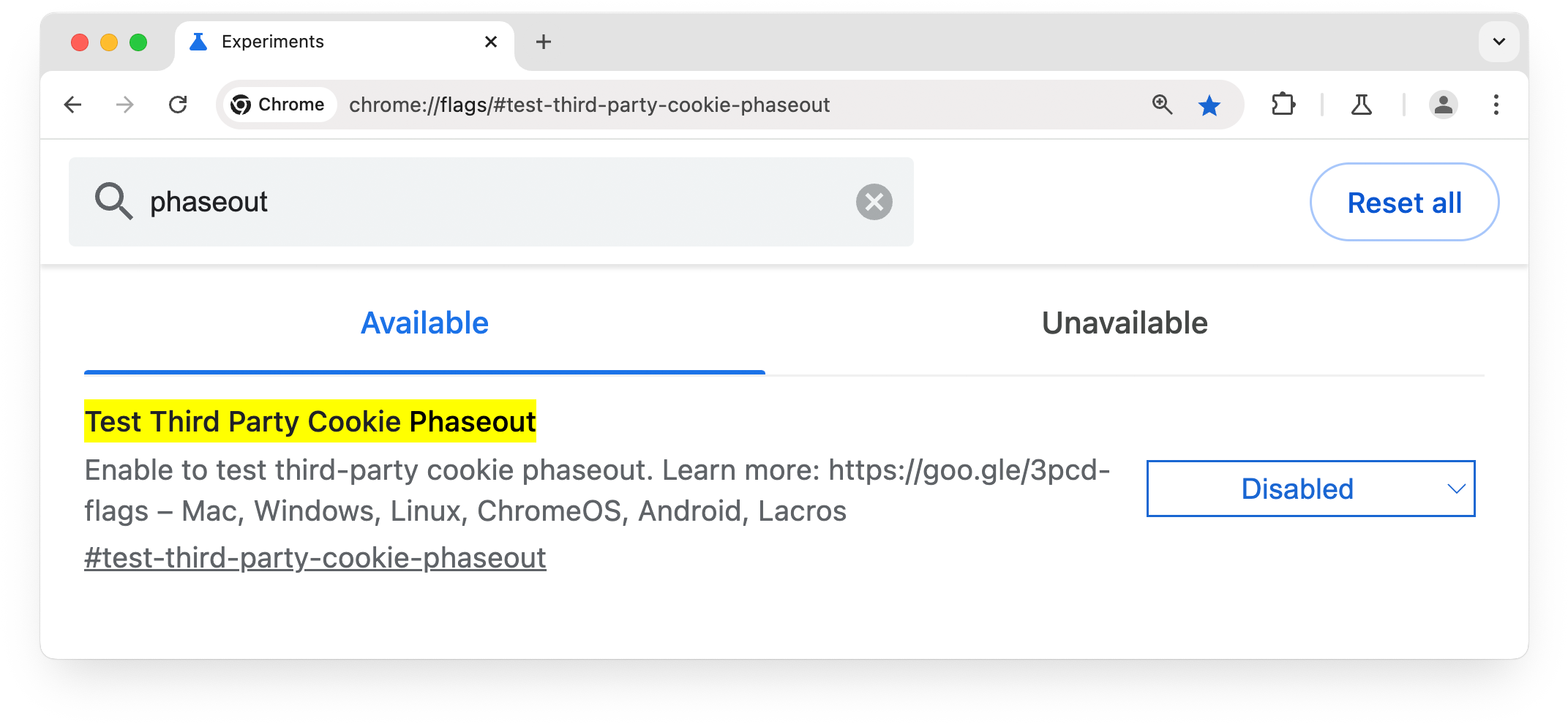
Включить флаг test-third-party-cookie-phaseout можно двумя способами:
- Флаги Chrome :
Перейдите по адресуchrome://flags/#test-third-party-cookie-phaseoutи установите флаг в положениеEnabled - Командная строка :
Запустите Chrome с флагом--test-third-party-cookie-phaseout
Флаг поэтапного вывода из эксплуатации доступен в Windows, macOS и Linux:
- Windows :
chrome.exe --test-third-party-cookie-phaseout - macOS :
open -a Google\ Chrome --args --test-third-party-cookie-phaseout - Linux :
google-chrome --test-third-party-cookie-phaseout
Ограничения браузера
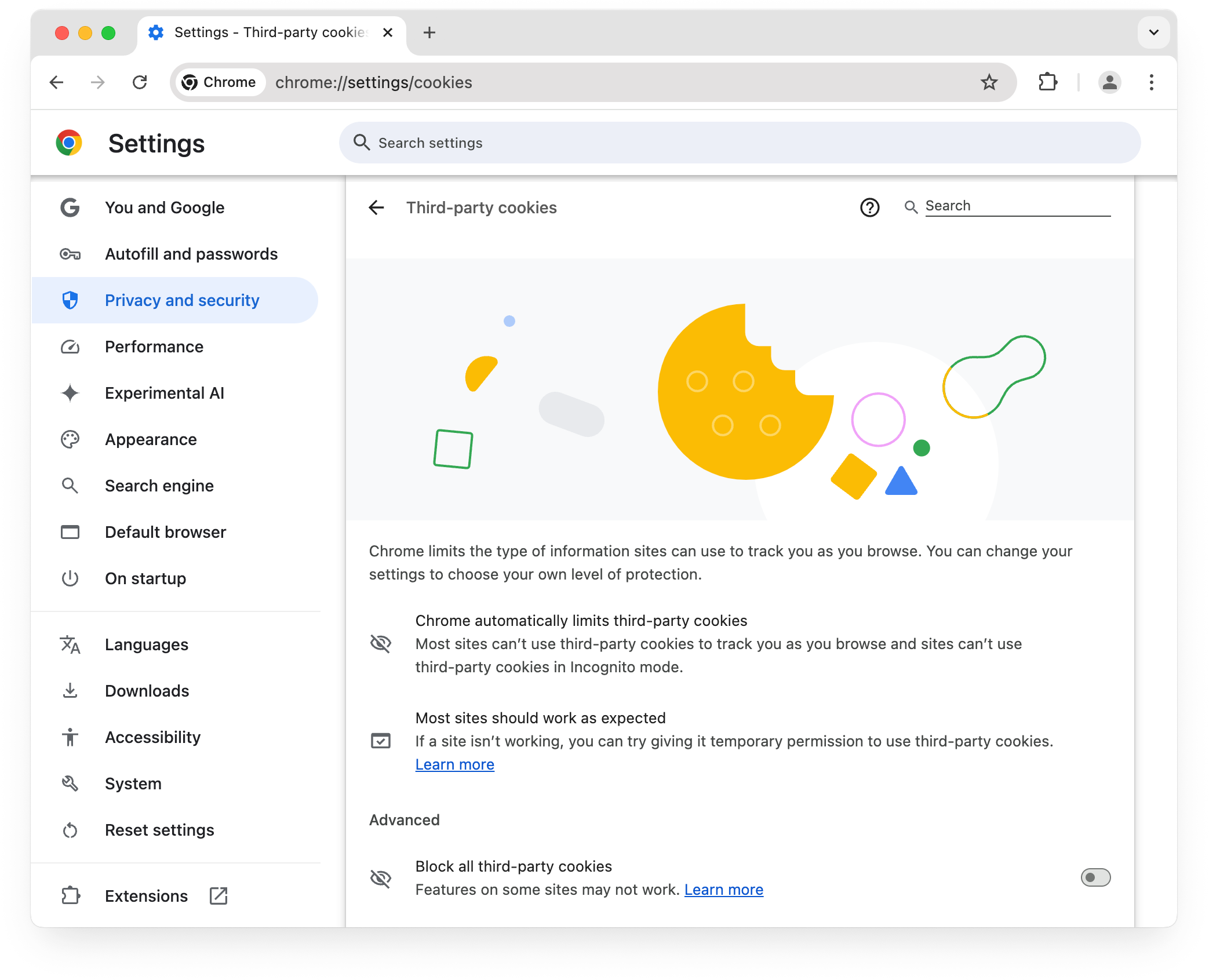
Для упрощения тестирования Google Chrome по умолчанию ограничил использование сторонних файлов cookie для 1% пользователей . Если вы относитесь к этой группе, использование сторонних файлов cookie будет ограничено по умолчанию, и ваша страница chrome://settings/cookies будет выглядеть следующим образом.
Другие веб-браузеры применяют собственные политики использования файлов cookie. Например, Safari имеет функцию предотвращения отслеживания , а Firefox — расширенную защиту от отслеживания .
Корпоративная политика
Файлы cookie также могут быть заблокированы корпоративными политиками, установленными через Chrome Enterprise.
Для получения более подробной информации ознакомьтесь с политикой использования сторонних файлов cookie в Chrome Enterprise .
Узнать больше
- Что такое печенье?
- Что такое сторонние файлы cookie?
- Атрибуты файлов cookie
- HTTP-запрос и ответ
- инструменты для работы с файлами cookie
- Демонстрация работы с печеньем
- Использование HTTP-куки
- Объяснение использования файлов cookie SameSite