


Chrome 132 以降、デベロッパーは、ウェブ ポップアップの新しいアプローチであるパーティション化されたポップインのデベロッパー トライアルに参加できます。このデベロッパー トライアルはパソコンでのみご利用いただけます。この機能は Android ではまだご利用いただけません。
パーティション分割されたポップインは、ログインや簡単な確認など、短時間の操作を目的とした新しいタイプのポップアップです。この API は、次の 2 つの独自の機能を備えたウェブ コンテンツを読み込みます。
パーティショニングされたポップアップが必要な理由
パーティション分割されたポップインは、パーティション分割された iframe のプライバシー プロパティとポップアップのセキュリティ プロパティを維持するように設計されています。
サードパーティの Cookie を使用しないブラウジングをオプトインするユーザーが増えるにつれて、後でサードパーティのコンテキストで取得するためにポップアップにデータを保存するフロー(サイト間でユーザー セッションを維持するなど)が中断される可能性があります。パーティション分割されたポップインは、この問題に対処することを目的としています。
パーティション分割されたポップインの仕組み
分割されたポップインのストレージは、そのポップインを開いたウィンドウに分割されます。ストレージ パーティショニングは、クロスサイト データへのアクセスを制限し、トラッキング リスクとスクリプト挿入攻撃を軽減します。ストレージ パーティショニングの仕組みについては、ドキュメントをご覧ください。
third-party.example のコンテンツを埋め込んでいる opener.example ウェブサイトについて考えてみましょう。opener.example にパーソナライズされたコンテンツを表示するには、ユーザーが third-party.example にログインする必要があります。ユーザーのブラウザでサードパーティ Cookie がブロックされている場合、現在のポップアップ フローは次のようになります。
- ユーザーがログイン ボタンをクリックします。
- ダイアログが開きます。
- ユーザーが
third-party.exampleの最上位コンテキストからログインし、パーティショニングされていない認証 Cookie が書き込まれます。 opener.exampleに埋め込まれたthird-party.exampleコンテンツは、ファーストパーティ コンテキストで表示されたときに、third-party.exampleに書き込まれた独自のトップレベル Cookie にアクセスできません。これは、認証 Cookie がパーティション化されておらず、サードパーティ Cookie であるためです。
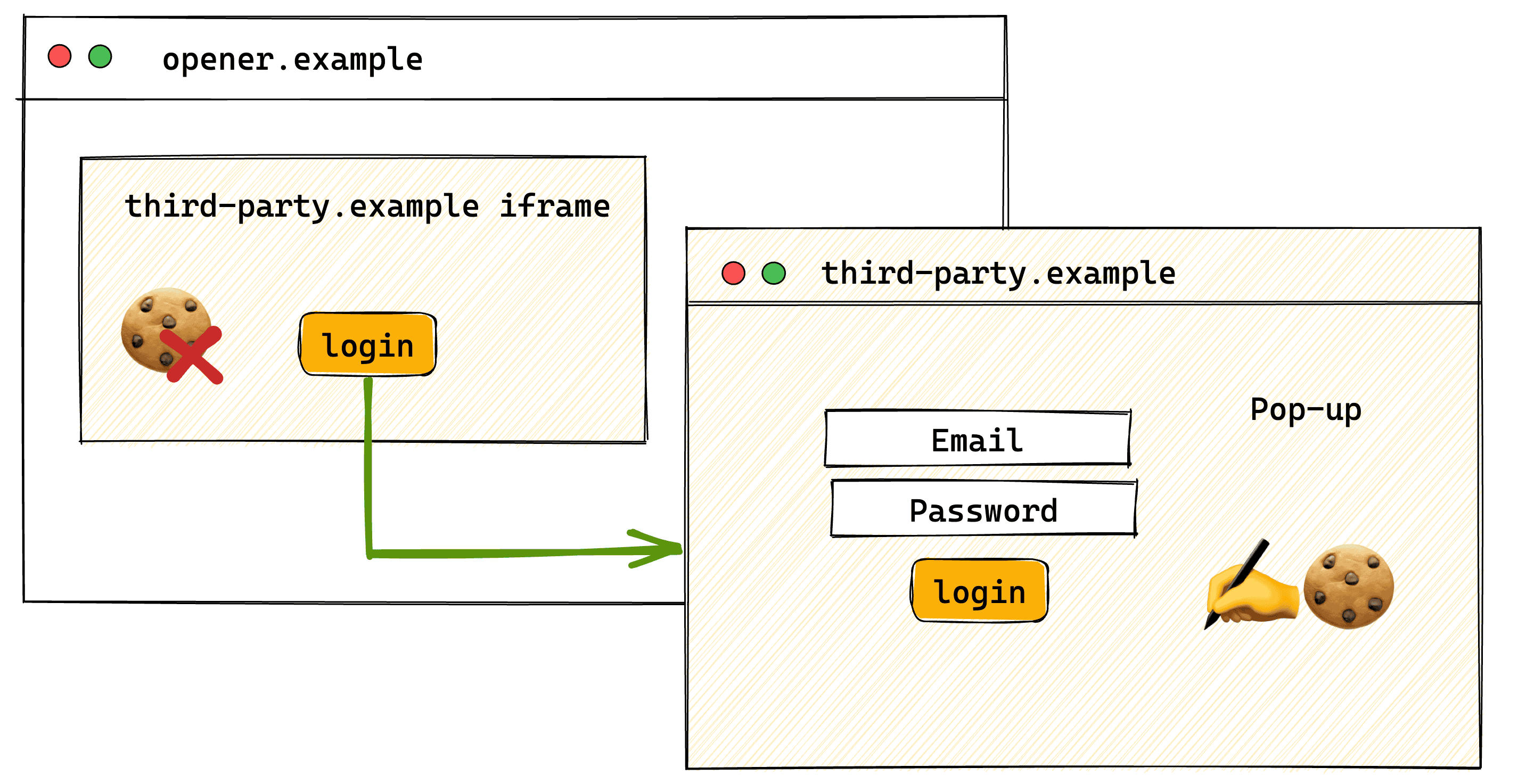
opener.example に埋め込まれた third-party.example iframe は、third-party.example ポップアップの最上位コンテキストで設定された独自のパーティショニングされていない Cookie セットにアクセスできません。パーティション分割されたポップインのストレージは、オープナーにパーティション分割されます。これにより、フローのステップ 3 ~ 4 が変更されます。
ユーザーが
third-party.exampleのトップレベル コンテキストからログインします。パーティション分割されたポップインで開いているため、ストレージはopener.exampleでパーティション分割されます。opener.exampleに埋め込まれたthird-party.exampleコンテンツは、同じパーティション ストレージを共有しているため、ポップインで設定された独自の Cookie にアクセスできます。
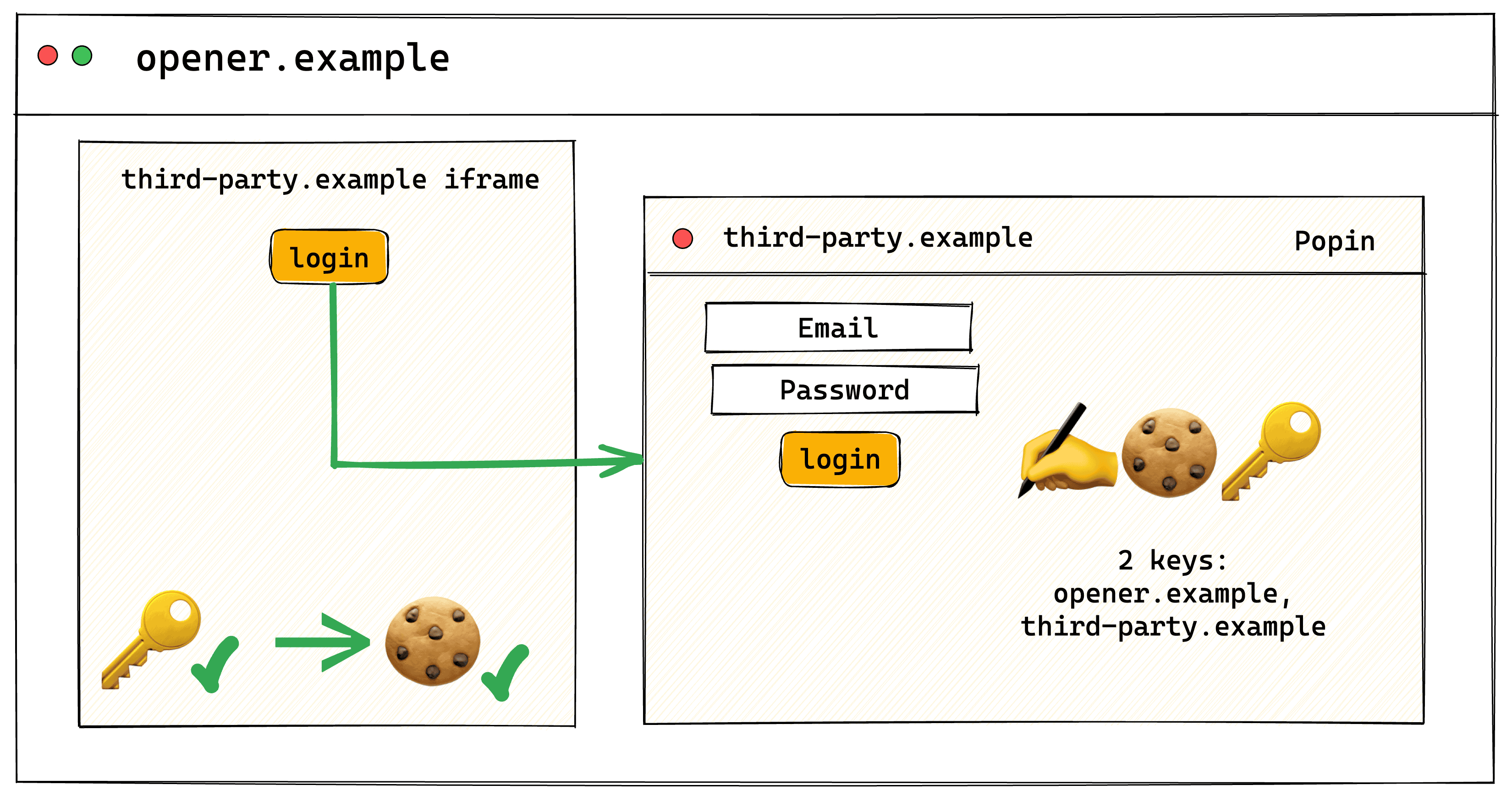
opener.example に埋め込まれた third-party.example iframe は、third-party.example ポップインのトップレベル コンテキストで設定された独自のパーティション化された Cookie セットにアクセスできます。これは、Cookie が opener.example によってパーティション化されているためです。モーダル風 UI(開いたタブに相対)
パーティション分割されたポップインは、ユーザーがオープナーとポップインが関連していることを理解できるようにすることを目的としています。
- ユーザーが別のタブに切り替えると、モーダルがオープナー タブがアクティブな場合にのみ表示されるのと同じように、ポップインは自動的に非表示になり、アクセスできなくなります。
- ユーザーがオープナー タブに戻ると、ポップインが再び表示されます。
- ユーザーはポップインのブラウザのアドレスバーで変更を行うことはできません。
試してみる
Chrome 132 では、パーティション分割されたポップイン機能のデベロッパー トライアルが導入されます。つまり、この機能はフラグの背後で利用可能になります。パーティション分割されたポップインを試す方法は次のとおりです。
- Chrome 132 以降を使用していることを確認します。
chrome://flags#partitioned-popinsに移動して、フィーチャー トグルを有効にします。- Chrome を再起動します。
- デモをお試しください。
ウェブサイトでパーティション分割されたポップインを使用する
ウェブサイトでパーティション分割されたポップインを使用するには、popin パラメータを渡して window.open() メソッドを呼び出します。
window.open("third-party-popin.example", "_blank", "popin");
フィードバックをお寄せください
Google では、パーティション分割されたポップインを検討しており、デベロッパーの皆様からのフィードバックを求めています。考えられるユースケース シナリオは次のとおりです。
- ユーザー認証フロー。カスタム認証フローが実装されていて、認証がサイトとは異なるドメインで行われる場合(たとえば、
site.exampleユーザーがauth-site.exampleにログインする場合)、ポップインで認証ページを開いて、オープナー ページのセッション Cookie を使用してみてください。 - 埋め込みコンテンツ。パーティション分割されたポップインを試して、設定ダイアログ、画像、PDF などのサードパーティ ウィジェットの追加コンテンツ(通常はポップアップで読み込まれるその他のコンテンツ)を、より大きなウィンドウでレンダリングして表示します。この場合、パーティション分割されたポップインは、サードパーティ ウィジェットとサイトの間でユーザー セッションの状態を保持することを目的としています。
ソリューションにこれらのシナリオがある場合、他のユースケースを検討している場合、またはこの機能の将来を形作ることに貢献したい場合は、ぜひお試しいただき、フィードバックをお寄せください。
- 問題は発生しましたか?
- ユーザー エクスペリエンスを向上させるためのご提案はありますか?
- UI を改善するための提案はありますか?具体的には、UI でオープナーとポップインが関連していることが明確に示されていると思いますか?
- この機能はどの程度役に立っていますか?
- パーティション分割されたポップアップを使用したい他のユースケースはありますか?
ご意見を GitHub で問題として報告してください。