

Testa il tuo sito per vedere come funziona senza cookie di terze parti. In questo modo, potrai iniziare il processo di transizione a soluzioni alternative.
Flag di Chrome per i test
Il modo migliore per testare il tuo sito per verificare se si verificano interruzioni senza cookie di terze parti in Chrome è utilizzare il flag test-third-party-cookie-phaseout. Questo flag fa sì che Chrome si comporti come quando i cookie di terze parti sono limitati, quindi è ideale per testare l'esperienza utente senza cookie cross-site. Esistono due modi per impostare il flag:
- Abilita
chrome://flags/#test-third-party-cookie-phaseout - Esegui Chrome dalla riga di comando con il flag
--test-third-party-cookie-phaseout
Questo flag imposta Chrome in modo che blocchi i cookie di terze parti e garantisce che le nuove funzionalità siano attive.
Puoi testare il tuo sito navigando con i cookie di terze parti bloccati utilizzando chrome://settings/cookies, ma il flag di eliminazione graduale garantisce che vengano attivate anche le funzionalità nuove e aggiornate. Il blocco dei cookie di terze parti è un buon approccio per rilevare i problemi, ma non ti aiuta necessariamente a verificare di averli risolti.
Se gestisci una suite di test attiva per i tuoi siti, devi eseguire due esecuzioni affiancate: una con Chrome con le impostazioni abituali e una con la stessa versione di Chrome avviata con il flag --test-third-party-cookie-phaseout. Eventuali errori di test nella seconda esecuzione e non nella prima sono buoni candidati per l'analisi delle dipendenze dai cookie di terze parti.
Testa scenari specifici relativi ai cookie di terze parti
Oltre a --test-third-party-cookie-phaseout, sono disponibili flag per scenari di test specifici:
- Tutti i seguenti flag sono supportati su Windows, Mac, Linux, ChromeOS e Android.
- Questi flag possono essere impostati dalla pagina chrome://flags o dalla riga di comando.
- Per impostare i flag per più funzionalità dalla riga di comando con
--enable-featureso--disable-features, aggiungi una virgola tra i nomi delle funzionalità. - Puoi calcolare il valore da utilizzare per un flag della riga di comando impostando il flag da
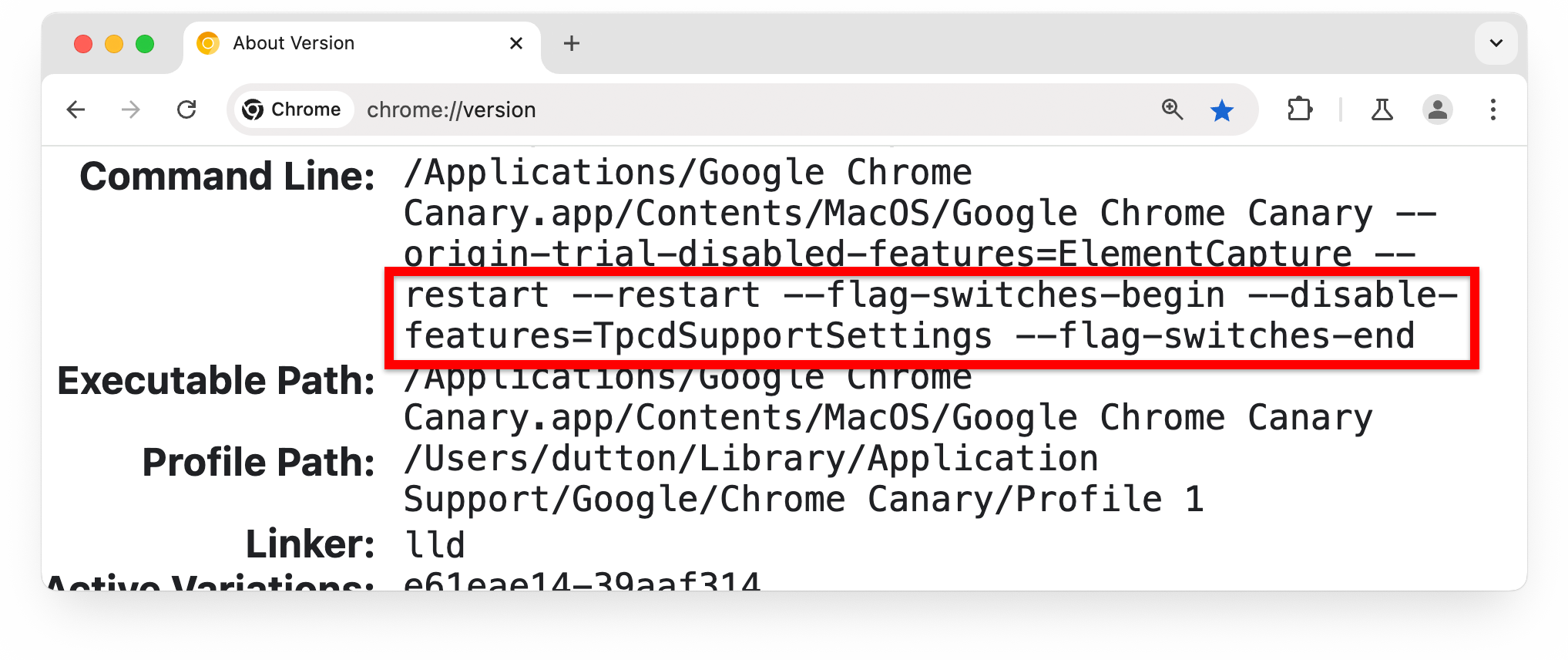
chrome://flagse poi visualizzando i valori della riga di comando nella paginachrome://version.
Riferimento per i flag di Chrome
La tabella seguente mostra come utilizzare i flag di Chrome per i test e spiega il loro effetto quando sono disattivati o attivati.
| Nome | Purpose | Versione minima | chrome://flags | Flag della riga di comando |
|---|---|---|---|---|
| Protezione antitracciamento per 3PCD | Attivata: attiva la Protezione
antitracciamento: • Mostra l'icona a forma di occhio nella UI della barra degli indirizzi (omnibox) per consentire all'utente di attivare temporaneamente i cookie di terze parti per un sito. • Fornisci chrome://settings/trackingProtection
anziché chrome://settings/cookies |
121 | #tracking-protection-3pcd |
--enable-features=TrackingProtection3pcd
--disable-features=TrackingProtection3pcd |
| Test Third Party Cookie Restrictions | Disattivato: questa è l'impostazione predefinita. (Nessun effetto.) Attivato: limita i cookie di terze parti e attiva l'interfaccia utente di Protezione antitracciamento. Questa impostazione sostituisce la policy di Chrome Enterprise BlockThirdPartyCookies=false, ma viene sostituita dalle impostazioni dei contenuti, come quelle concesse dall'API Storage Access o dalla policy CookiesAllowedForUrls. Flag e impostazioni descrive l'interazione delle impostazioni utente con questo flag. |
121 | #test-third-party-cookie-phaseout |
--test-third-party-cookie-phaseout |
| Test facilitati dei cookie di terze parti | Attivato: questa è l'impostazione predefinita. Consenti l'impostazione di un gruppo di esperimenti del gruppo di test facilitato da Chrome per questo client Chrome. Disattivato: non consentire l'impostazione di un gruppo sperimentale da parte di Chrome. Altri valori: imposta manualmente un gruppo sperimentale specifico. La maggior parte degli sviluppatori dovrà utilizzare una delle impostazioni Enabled
Force. In questo modo, vengono ignorate le verifiche di idoneità e il client Chrome viene inserito in modo prevedibile nel gruppo selezionato. Le impostazioni Enabled consentono di includere il client in un gruppo sperimentale, ma non ne forzano l'inclusione. |
121 | #tpc-phase-out-facilitated-testing |
--enable-features=CookieDeprecationFacilitatedTesting
--disable-features=CookieDeprecationFacilitatedTesting
Per altri valori, i valori della riga di comando dipendono dall'impostazione. Ad esempio, per impostare Enabled Force Control 1:
--enable-features=CookieDeprecationFacilitatedTesting:force_eligible/true/disable_3p_cookies/false/disable_ads_apis/false/label/fake_control_1%2E1/version/9994Se devi impostare questi valori dalla riga di comando, probabilmente è più semplice impostare il valore da chrome://flags, riavviare il browser e poi copiare il valore del flag dalla sezione Riga di comando della pagina chrome://version.
|
Flag di Chrome e impostazioni di Chrome
Il blocco dei cookie di terze parti dalle impostazioni utente di Chrome ha un effetto diverso rispetto al comportamento predefinito quando si utilizza Chrome con il flag chrome://flags#test-third-party-cookie-phaseout attivato.
Se è abilitato solo il flag, i cookie di terze parti vengono gestiti come per il gruppo di test della funzionalità Protezione antitracciamento di Chrome, consentendo al contempo le soluzioni a lungo termine di CHIPS e dell'API Storage Access.
Se l'opzione Blocca tutti i cookie di terze parti è attivata da chrome://settings/trackingProtection (o Blocca i cookie di terze parti da chrome://settings/cookies, per chi non fa parte del gruppo Protezione antitracciamento), Chrome non consente alcun accesso ai cookie di terze parti o ad altri stati non partizionati, a meno che i cookie di terze parti non siano consentiti da una policy CookiesAllowedForUrls di Chrome Enterprise o che l'utente non conceda esplicitamente l'autorizzazione:
- Utilizzando l'icona a forma di occhio nella barra degli indirizzi (omnibox).
- Aggiungendo una voce nella sezione Siti autorizzati a utilizzare i cookie di terze parti nella pagina
chrome://settings/trackingProtection. - Aggiunta di una voce a Autorizzati a utilizzare i cookie di terze parti su
chrome://settings/cookies.
Se la policy BlockThirdPartyCookies è impostata su false per un utente Chrome Enterprise, quest'ultimo non potrà bloccare i cookie di terze parti da chrome://settings.
Assistenza
- Segnala un malfunzionamento dei cookie di terze parti: goo.gle/report-3pc-broken
- Segnala un problema nel repository di assistenza per gli sviluppatori di Privacy Sandbox: goo.gle/cookies-support
Scopri di più
- Cookie di terze parti limitati per impostazione predefinita per l'1% degli utenti di Chrome
- Cosa sono i flag di Chrome?
- Cosa sono le varianti di Chrome?