

Testen Sie die Funktionalität Ihrer Website ohne Drittanbieter-Cookies. So können Sie mit der Umstellung auf alternative Lösungen beginnen.
Chrome-Flags zum Testen
Am besten testen Sie Ihre Website auf Fehler ohne Drittanbieter-Cookies in Chrome mit dem Flag test-third-party-cookie-phaseout. Mit diesem Flag verhält sich Chrome so, als wären Drittanbieter-Cookies eingeschränkt. Es eignet sich daher ideal, um die Nutzererfahrung ohne websiteübergreifende Cookies zu testen. Es gibt zwei Möglichkeiten, das Flag festzulegen:
chrome://flags/#test-third-party-cookie-phaseoutaktivieren- Führen Sie Chrome über die Befehlszeile mit dem Flag
--test-third-party-cookie-phaseoutaus.
Mit diesem Flag wird Chrome so eingestellt, dass Drittanbieter-Cookies blockiert werden. Außerdem wird sichergestellt, dass neue Funktionen aktiv sind.
Sie können Ihre Website testen, indem Sie mit chrome://settings/cookies surfen und Drittanbieter-Cookies blockieren. Mit dem Flag für die Einstellung wird jedoch sichergestellt, dass die neuen und aktualisierten Funktionen ebenfalls aktiviert sind. Das Blockieren von Drittanbieter-Cookies ist ein guter Ansatz, um Probleme zu erkennen, hilft aber nicht unbedingt dabei, zu überprüfen, ob sie behoben wurden.
Wenn Sie eine aktive Test-Suite für Ihre Websites verwalten, sollten Sie zwei parallele Durchläufe ausführen: einen mit Chrome in den üblichen Einstellungen und einen mit derselben Chrome-Version, die mit dem Flag --test-third-party-cookie-phaseout gestartet wurde. Alle Testfehler, die im zweiten, aber nicht im ersten Durchlauf auftreten, sind gute Kandidaten für die Untersuchung von Abhängigkeiten von Drittanbieter-Cookies.
Spezifische Szenarien für Drittanbieter-Cookies testen
Zusätzlich zu --test-third-party-cookie-phaseout sind Flags für bestimmte Testszenarien verfügbar:
- Alle folgenden Flags werden unter Windows, Mac, Linux, ChromeOS und Android unterstützt.
- Diese Flags können auf der Seite „chrome://flags“ oder über die Befehlszeile festgelegt werden.
- Wenn Sie Flags für mehrere Features über die Befehlszeile mit
--enable-featuresoder--disable-featuresfestlegen möchten, fügen Sie zwischen den einzelnen Featurenamen ein Komma ein. - Sie können den Wert für ein Befehlszeilen-Flag ermitteln, indem Sie das Flag über
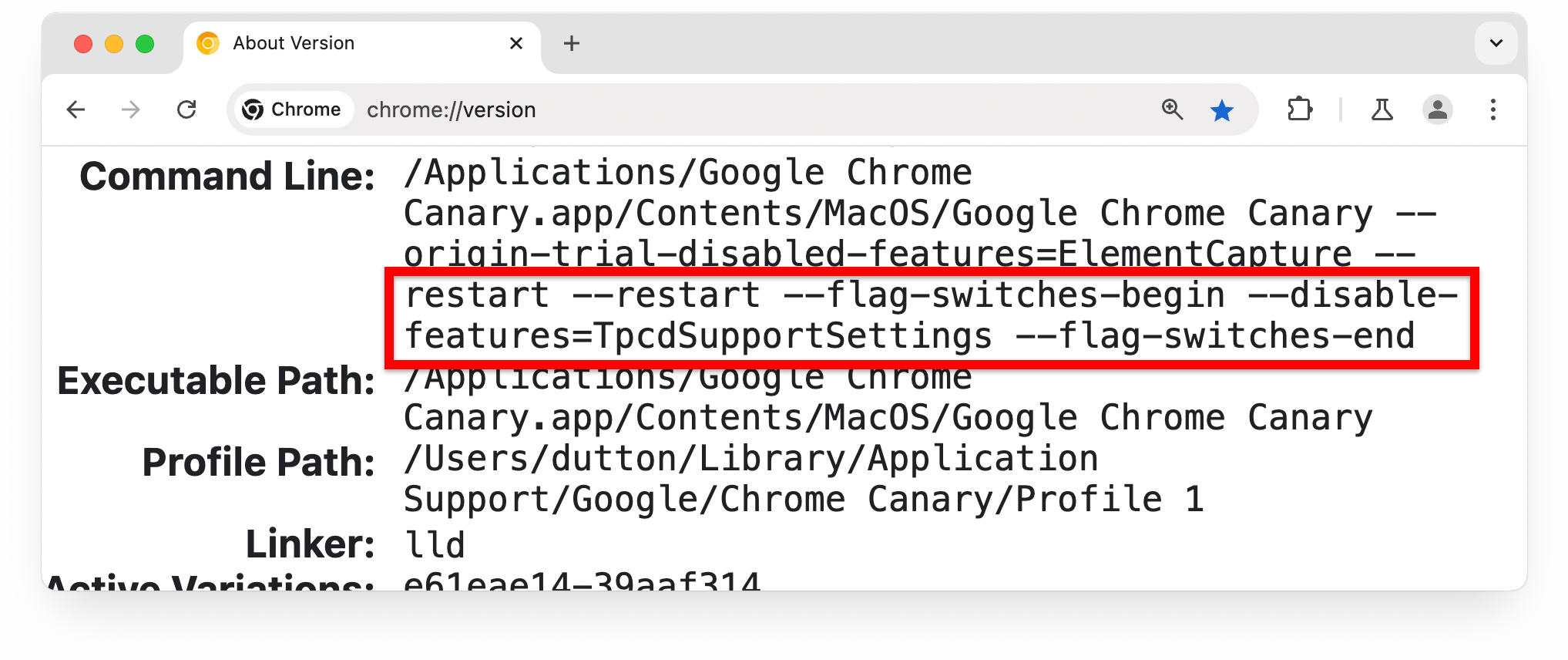
chrome://flagsfestlegen und dann die Werte für die Befehlszeile auf der Seitechrome://versionaufrufen.
Referenz zu Chrome-Flags
In der folgenden Tabelle wird beschrieben, wie Sie Chrome-Flags für Tests verwenden können und welche Auswirkungen sie haben, wenn sie deaktiviert oder aktiviert sind.
| Name | Purpose | Mindestversion | chrome://flags | Befehlszeilen-Flag |
|---|---|---|---|---|
| Schutz vor Tracking für die Einstellung von Drittanbieter-Cookies | Aktiviert: Schutz vor Tracking wird aktiviert: • In der Adressleiste (Omnibox) wird das Augensymbol angezeigt, über das der Nutzer Drittanbieter-Cookies für eine Website vorübergehend aktivieren kann. • Gib chrome://settings/trackingProtection anstelle von chrome://settings/cookies an |
121 | #tracking-protection-3pcd |
--enable-features=TrackingProtection3pcd
--disable-features=TrackingProtection3pcd |
| Einschränkungen für Drittanbieter-Cookies testen | Deaktiviert: Dies ist die Standardeinstellung. (Keine Auswirkung) Aktiviert: Drittanbieter-Cookies werden eingeschränkt und die Benutzeroberfläche für den Schutz vor Tracking wird aktiviert. Diese Einstellung überschreibt die Chrome Enterprise-Richtlinie BlockThirdPartyCookies=false, wird aber durch Inhaltseinstellungen überschrieben, z. B. durch die Storage Access API oder die Richtlinie CookiesAllowedForUrls. Unter Flags und Einstellungen wird beschrieben, wie Nutzereinstellungen mit diesem Flag interagieren. |
121 | #test-third-party-cookie-phaseout |
--test-third-party-cookie-phaseout |
| Tests mit Drittanbieter-Cookies | Aktiviert: Dies ist die Standardeinstellung. Zulassen, dass für diesen Chrome-Client ein Vergleichsarm für eine von Chrome unterstützte Testgruppe festgelegt wird. Deaktiviert: Chrome darf keinen Vergleichsarm festlegen. Andere Werte: Legen Sie manuell eine bestimmte Testverzweigung fest. Die meisten Entwickler müssen eine der Enabled
Force-Einstellungen verwenden. Dadurch werden Berechtigungsprüfungen umgangen und der Chrome-Client wird wie erwartet in die ausgewählte Gruppe aufgenommen. Mit den Enabled-Einstellungen kann der Client in einen Vergleichsarm aufgenommen werden, die Aufnahme wird jedoch nicht erzwungen. |
121 | #tpc-phase-out-facilitated-testing |
--enable-features=CookieDeprecationFacilitatedTesting
--disable-features=CookieDeprecationFacilitatedTesting
Bei anderen Werten hängen die Befehlszeilenwerte von der Einstellung ab. Beispiel zum Festlegen von Enabled Force Control 1:
--enable-features=CookieDeprecationFacilitatedTesting:force_eligible/true/disable_3p_cookies/false/disable_ads_apis/false/label/fake_control_1%2E1/version/9994Wenn Sie diese Werte über die Befehlszeile festlegen müssen, ist es wahrscheinlich am einfachsten, den Wert über chrome://flags festzulegen, den Browser neu zu starten und dann den Flag-Wert aus dem Abschnitt Befehlszeile der Seite chrome://version zu kopieren.
|
Chrome-Flags und Chrome-Einstellungen
Das Blockieren von Drittanbieter-Cookies in den Chrome-Nutzereinstellungen hat eine andere Wirkung als das Standardverhalten, wenn Chrome mit aktiviertem Flag chrome://flags#test-third-party-cookie-phaseout verwendet wird.
Wenn nur das Flag aktiviert ist, werden Drittanbieter-Cookies wie für die Testgruppe für den Schutz vor Tracking in Chrome behandelt. Gleichzeitig sind die längerfristigen Lösungen von CHIPS und der Storage Access API zulässig.
Wenn Alle Drittanbieter-Cookies blockieren unter chrome://settings/trackingProtection aktiviert ist (oder Drittanbieter-Cookies blockieren unter chrome://settings/cookies für Nutzer, die nicht in der Gruppe „Schutz vor Tracking“ sind), lässt Chrome keinen Zugriff auf Drittanbieter-Cookies oder andere nicht partitionierte Zustände zu, es sei denn, Drittanbieter-Cookies sind durch eine Chrome Enterprise-Richtlinie CookiesAllowedForUrls erlaubt oder der Nutzer erteilt explizit die Berechtigung:
- Über das Augensymbol in der Adressleiste (Omnibox)
- Einen Eintrag unter Websites, die Drittanbieter-Cookies verwenden dürfen auf der Seite
chrome://settings/trackingProtectionhinzufügen. - Eintrag zu Darf Drittanbieter-Cookies verwenden auf
chrome://settings/cookieshinzufügen.
Wenn die Richtlinie BlockThirdPartyCookies für einen Chrome Enterprise-Nutzer auf false gesetzt ist, kann er Drittanbieter-Cookies von chrome://settings nicht blockieren.
Support
- Probleme mit Drittanbieter-Cookies melden: goo.gle/report-3pc-broken
- Melden Sie ein Problem im Privacy Sandbox Developer Support-Repository: goo.gle/cookies-support
Weitere Informationen
- Drittanbieter-Cookies für 1 % der Chrome-Nutzer standardmäßig eingeschränkt
- Was sind Chrome-Flags?
- Was sind Chrome-Varianten?