

Prüfen Sie, ob auf Ihrer Website oder von Drittanbieterdiensten, die auf Ihrer Website verwendet werden, Drittanbieter-Cookies verwendet werden.
Verwendung von Drittanbieter-Cookies
Cookies, die in websiteübergreifenden Kontexten wie iFrames oder Unterressourcenanfragen gesendet werden, werden im Allgemeinen als Drittanbieter-Cookies bezeichnet, auch wenn sie nicht von einem Drittanbieter stammen. Drittanbieter-Cookies können von einem Drittanbieter wie einem Analysedienst oder einem AdTech-Anbieter stammen, aber auch von einer eigenen Website oder einem eigenen Dienst mit einer anderen Domain als die Top-Level-Seite, z. B. einem Bilderserver oder einer Microsite.
Anwendungsfälle für Drittanbieter-Cookies:
- Eingebettete Inhalte, die von anderen Websites geteilt werden, z. B. Videos, Karten, Codebeispiele und Beiträge in sozialen Medien.
- Widgets für externe Dienste wie Zahlungen, Kalender, Buchungen und Reservierungen.
- Widgets wie Schaltflächen für soziale Netzwerke oder Dienste zum Schutz vor Betrug.
- Externe
<img>- oder<script>-Ressourcen, die Cookies benötigen, die mit einer Anfrage gesendet werden (häufig für Tracking-Pixel und die Personalisierung von Inhalten verwendet).
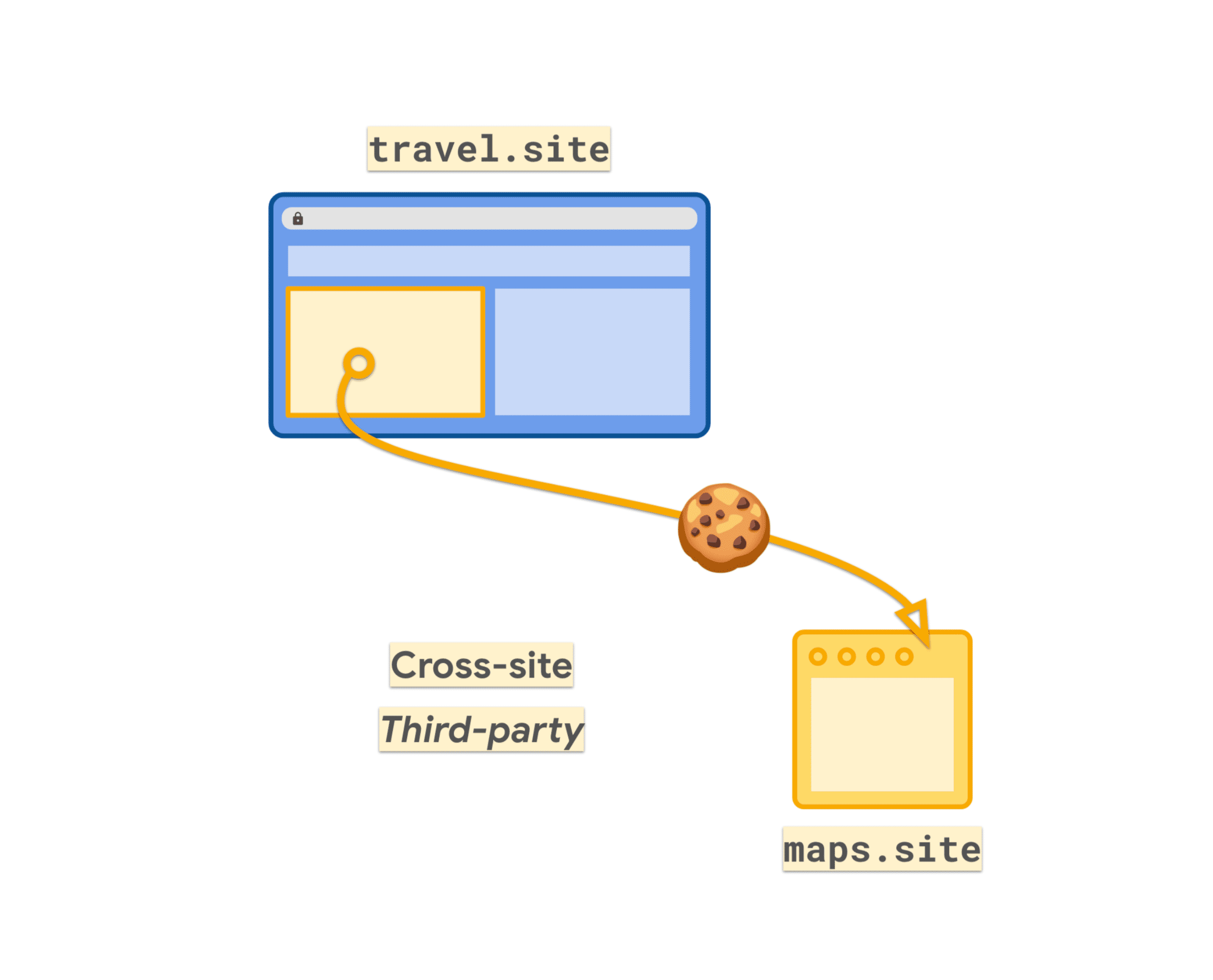
2019 wurde das Cookie-Verhalten in Browsern geändert, sodass Cookies standardmäßig auf den Zugriff durch eigene Cookies beschränkt wurden.
Alle Cookies, die heute in websiteübergreifenden Kontexten verwendet werden, müssen mit dem Attribut SameSite=None festgelegt werden.
Set-Cookie: cookie-name=value; SameSite=None; Secure
Drittanbieter-Cookies können also anhand ihres SameSite=None-Attributs identifiziert werden.
Verwendung von Drittanbieter-Cookies prüfen
Suchen Sie in Ihrem Code nach Instanzen, in denen Sie das Cookie-Attribut SameSite auf None festgelegt haben. Wenn Sie um das Jahr 2020 herum Änderungen vorgenommen haben, um SameSite=None zu Ihren Cookies hinzuzufügen, sind diese Änderungen möglicherweise ein guter Ausgangspunkt.
Wenn Sie Cookies finden, die als SameSite=None gekennzeichnet sind, aber nicht in einem websiteübergreifenden Kontext verwendet werden, prüfen Sie, ob das beabsichtigt ist. Sie könnten an anderer Stelle in einem websiteübergreifenden Kontext verwendet werden. Andernfalls wurde SameSite=None möglicherweise versehentlich festgelegt und Sie sollten alle unnötigen Verwendungen von SameSite=None entfernen.
Partitionierte Cookies, die mit dem Attribut Partitioned festgelegt wurden, werden auch dann bereitgestellt, wenn Drittanbieter-Cookies in Browsern, die dieses Attribut unterstützen, eingeschränkt sind.
Chrome-Entwicklertools
Im Netzwerkbereich der Chrome-Entwicklertools werden Cookies angezeigt, die bei Anfragen gesetzt und gesendet werden. Im Bereich „Anwendung“ sehen Sie unter „Speicher“ die Überschrift „Cookies“. Sie können die Cookies durchsuchen, die für jede Website gespeichert sind, auf die beim Seitenaufbau zugegriffen wurde. Sie können nach der Spalte SameSite sortieren, um alle None-Cookies zu gruppieren.
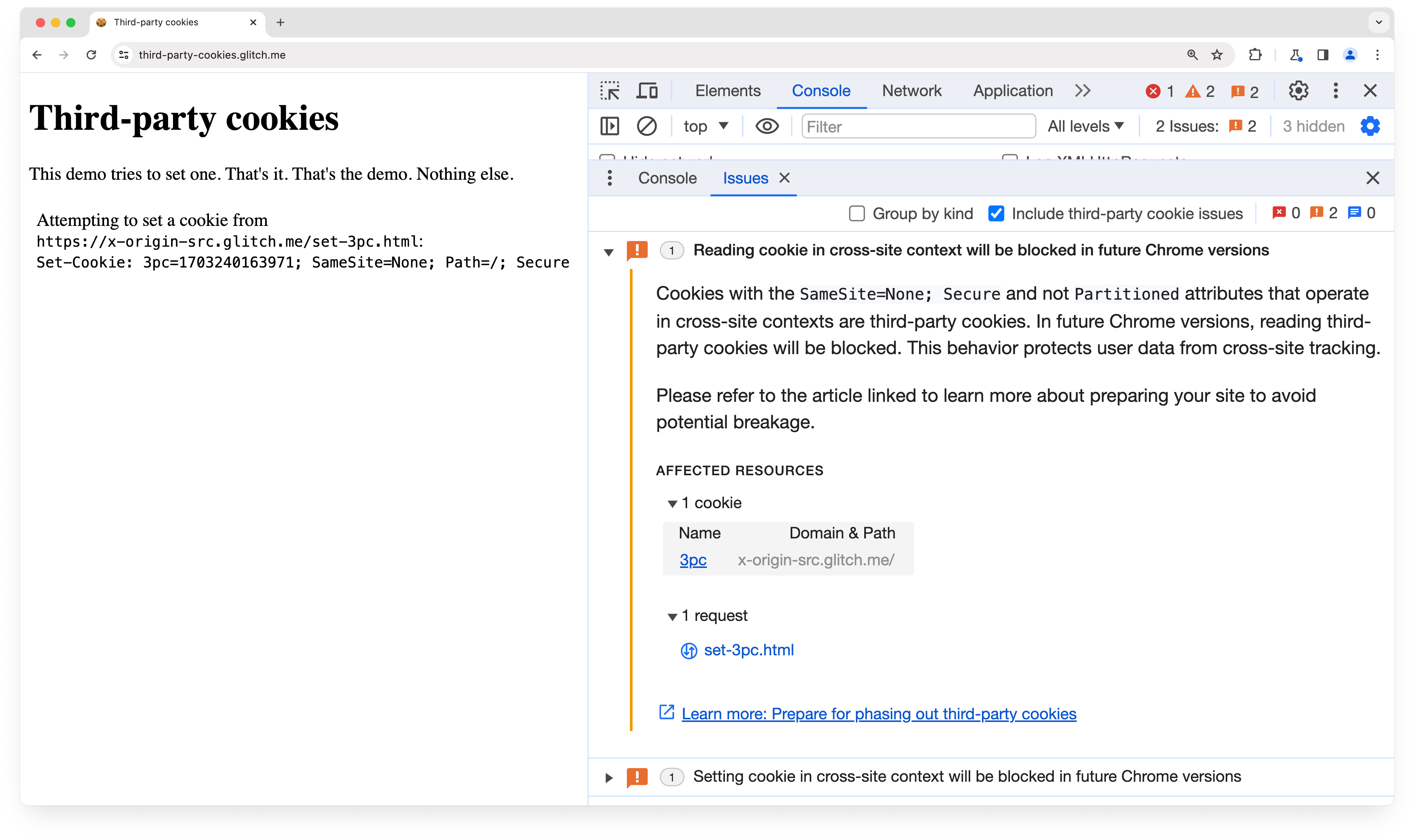
Ab Chrome 118 wird auf dem Tab „Probleme“ in den Entwicklertools das Problem mit der funktionsgefährdenden Änderung „Im websiteübergreifenden Kontext gesendete Cookies werden in zukünftigen Chrome-Versionen blockiert“ angezeigt. In der Meldung werden potenziell betroffene Cookies für die aktuelle Seite aufgeführt.
Chrome-Netzwerkprotokoll
In Chrome können Sie eine Protokolldatei der Ereignisse auf Netzwerkebene und des Netzwerkstatus des Browsers aufzeichnen.
Das kann für eine eingehende Analyse nützlich sein, wie und wann Cookies gesetzt oder blockiert werden.
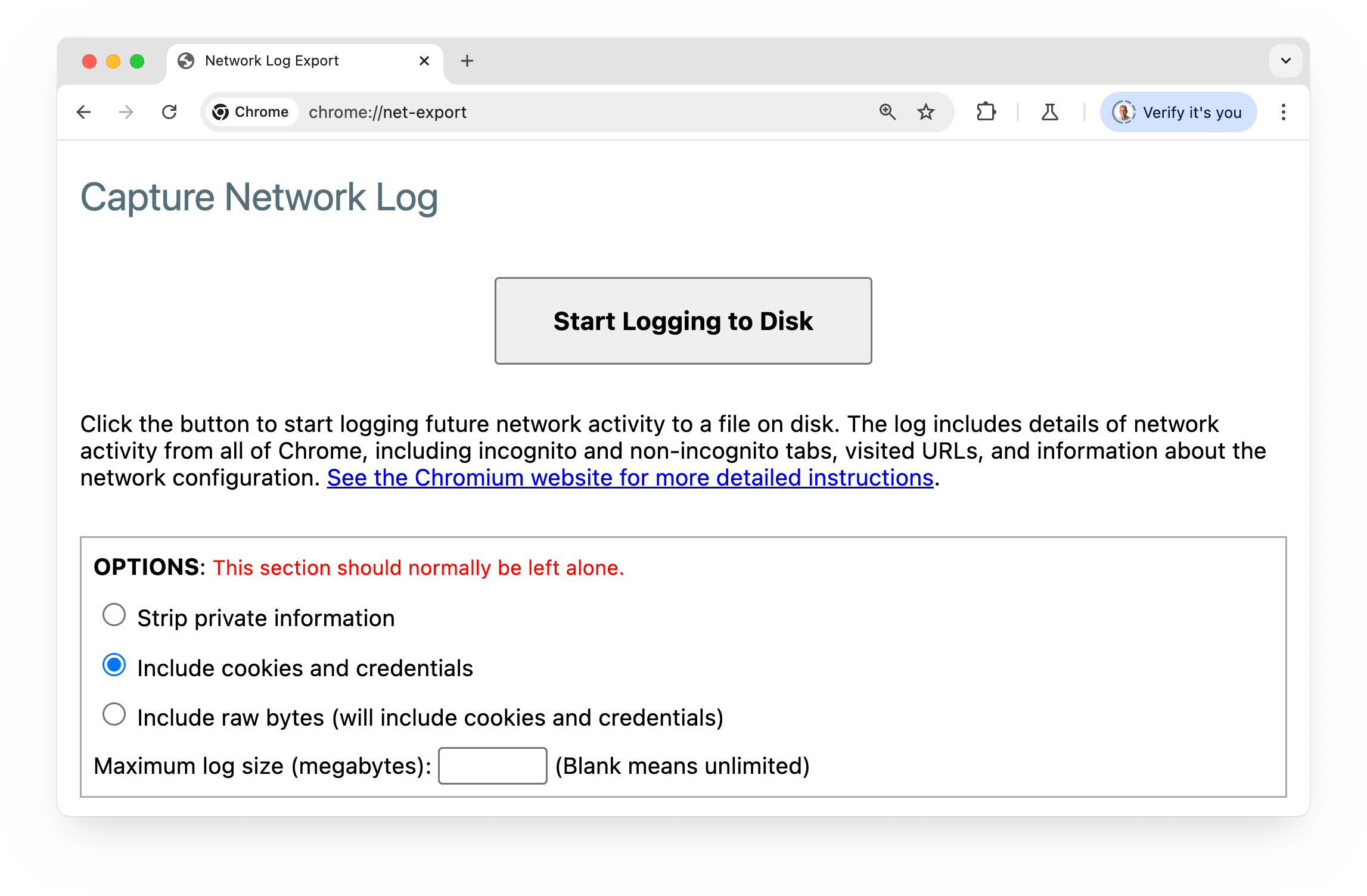
Cookie-Ereignisse ansehen:
- Öffnen Sie die Seite
chrome://net-export. - Klicken Sie auf Protokollierung auf Laufwerk starten.
- Klicken Sie auf Protokollierung beenden.
- Klicken Sie auf Datei anzeigen.
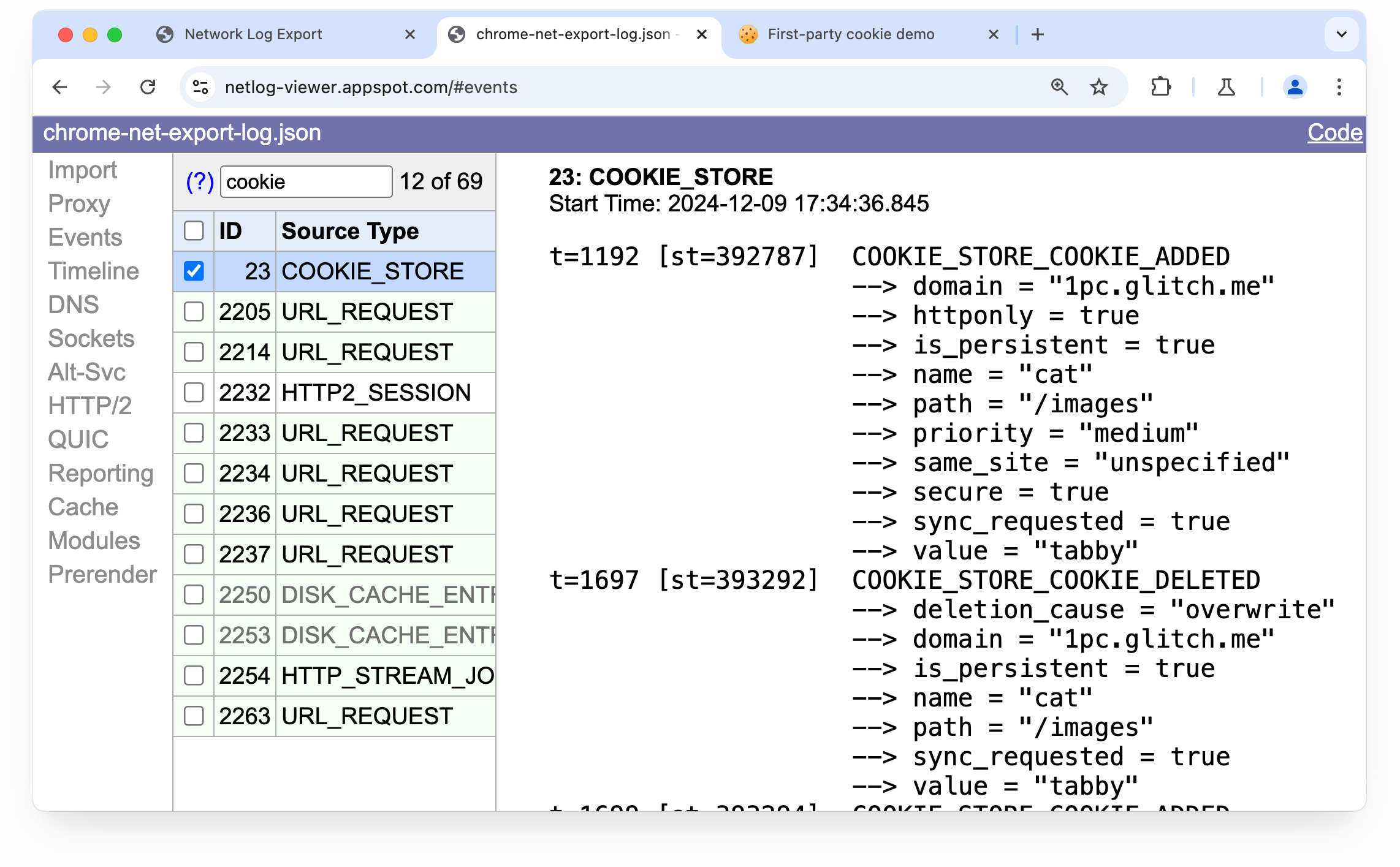
- Öffnen Sie die Datei im Network Log Viewer.
- Wählen Sie links „Ereignisse“ aus.
- Wählen Sie Elemente wie
COOKIE_STOREoderURL_REQUESTaus. - Sehen Sie sich die Logausgabe rechts an. (Möglicherweise müssen Sie die Trennlinie nach links ziehen, um den Inhalt zu sehen.)
An Ihre Drittanbieter wenden
Wenn Sie Cookies finden, die von Drittanbietern gesetzt wurden, sollten Sie sich bei diesen Anbietern erkundigen, ob sie planen, keine websiteübergreifenden Cookies mehr zu setzen. Eventuell müssen Sie eine Bibliothek aktualisieren oder eine Konfigurationseinstellung im Dienst ändern. Vielleicht brauchen Sie sich auch um gar nichts zu kümmern, weil der Drittanbieter die erforderlichen Änderungen selbst vornimmt.
Eigene Cookies verbessern
Wenn Ihr Cookie nie auf einer Drittanbieter-Website verwendet wird, z. B. wenn Sie ein Cookie zur Verwaltung der Sitzung auf Ihrer Website festlegen und es nie in einem websiteübergreifenden iFrame verwendet wird, sollten Sie das Cookie explizit als SameSite=Lax oder SameSite=Strict kennzeichnen. Es gibt eine Reihe weiterer sinnvoller Standardeinstellungen für eigene Cookies. Weitere Informationen finden Sie unter Rezepte für eigene Cookies.